แก้ไขหลายรูปภาพพร้อมกันด้วย AI
การแก้ไขเป็นชุดช่วยให้นำการแก้ไขแบบเดียวกันไปใช้กับรูปภาพหลายรูปเพื่อประหยัดเวลาได้ โโยที่คงการควบคุมแนวทางการสร้างสรรค์ไว้
3 ขั้นตอนง่ายๆ ในการนำการแก้ไขไปใช้กับรูปภาพ
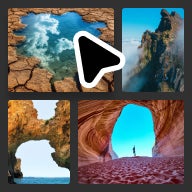
ค้นหาเนื้อหาสต็อก
ค้นหารูปภาพตามปกติ
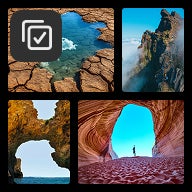
เลือกรูปภาพหลายภาพ
เลื่อนเคอร์เซอร์ไปยังภาพในผลการค้นหาและทำเครื่องหมายที่กล่องทำเครื่องหมาย
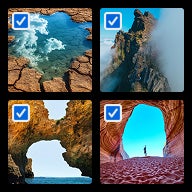
เลือกและใช้การแก้ไข
เลือกการแก้ไข การตั้งค่า และนำไปใช้กับรูปภาพที่เลือก
ลบพื้นหลังรูปภาพจำนวนมาก
ใช้การลบพื้นหลังกับรูปภาพจำนวนมากในครั้งเดียว ซึ่งเหมาะสำหรับการสร้างชุดวัตถุที่สอดคล้องกันแบบแยกออกจากพื้นหลัง หรือไฟล์ PNG แบบโปร่งใสสำหรับโปรเจกต์ของคุณ
ขยายเพื่อให้มีขนาดที่สอดคล้องกัน
ปรับขนาดรูปภาพหลายภาพให้เป็นอัตราส่วนเดียวกันในขั้นตอนเดียว เพื่อสร้างแอสเซทรูปแบบเดียวกันสำหรับโซเชียลมีเดีย งานนำเสนอ หรือเค้าโครงเว็บ
สร้างความสอดคล้องในการสร้างสรรค์ให้กับหลายรูปภาพ
ใช้ชุดสีหรือโทนอารมณ์แบบเดียวกันกับรูปภาพหลายภาพเพื่อให้แน่ใจว่าแนวทางของภาพมีความสอดคล้องกันสำหรับแคมเปญและโปรเจกต์อื่นๆ ที่ต้องการบรรยากาศแบบเดียวกัน
การตัดต่อรูปภาพ
การแก้ไของค์ประกอบเคลื่อนไหว
สร้าง
คำถามที่พบบ่อย
ค้นหา Adobe Stock วางเคอร์เซอร์เหนือรูปภาพจากผลการค้นหา แล้วเลือกช่องทำเครื่องหมายของรูปภาพที่คุณต้องการจากนั้นเลือกการแก้ไข เช่น ลบพื้นหลังหรือปรับขนาด แล้วนำไปใช้กับรูปภาพทั้งหมดที่เลือกพร้อมกันในฟีเจอร์แก้ไขหลายรายการ

วิสัยทัศน์การสร้างสรรค์ของคุณแบบไม่ต้องลดคุณภาพ
เมื่อจับคู่ไลบรารีเนื้อหาขนาดใหญ่กับเครื่องมือที่ใช้งานง่ายใน AI Studio เราจะสามารถควบคุมการสร้างสรรค์ผลงานในเนื้อหาสต็อกได้มากกว่าที่เคย รวมถึงมั่นใจได้ว่าจะนำเนื้อหาที่คุณตัดต่อไปใช้ในเชิงพาณิชย์ได้เช่นเดียวกับเนื้อหาจากใน Adobe Stock ผลลัพธ์ที่ได้ก็คือ ชิ้นงานที่บ่งบอกความเป็นคุณอย่างชัดเจน