Meerdere afbeeldingen tegelijk bewerken met AI
Met batchfotobewerking kun je dezelfde bewerking op meerdere afbeeldingen toepassen om tijd te besparen, maar toch de creatieve controle te houden.
3 eenvoudige stappen om meerdere afbeeldingen te bewerken

Stock zoeken
Zoek afbeeldingen zoals je normaal doet.
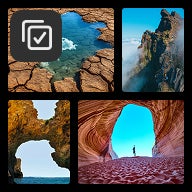
Meerdere afbeeldingen selecteren
Wijs afbeeldingen aan tijdens zoekopdrachten en schakel selectievakjes in.
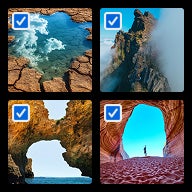
Een bewerking kiezen en toepassen
Selecteer Bewerken, selecteer instellingen en pas ze toe op geselecteerde afbeeldingen.
Op grote schaal achtergronden verwijderen
Verwijder de achtergrond van meerdere afbeeldingen tegelijk. Perfect om een samenhangende set geïsoleerde onderwerpen of transparante PNG’s voor je project te maken.
Uitbreiden tot consistente afmetingen
Pas het formaat van meerdere afbeeldingen in één stap aan naar dezelfde beeldverhouding om zo uniforme assets te maken voor social media, presentaties of weblay-outs.
Creatieve consistentie op grote schaal
Pas hetzelfde kleurenpalet of dezelfde stemming toe op meerdere afbeeldingen, zodat ze dezelfde visuele uitstraling hebben voor campagnes en andere projecten die een uniforme esthetiek vereisen.
Afbeeldingsbewerkingen
Bewegingsbewerkingen
Genereren
Veelgestelde vragen
Zoek in Adobe Stock, wijs afbeeldingen in de resultaten aan en schakel het selectievakje in bij de gewenste afbeeldingen. Kies vervolgens een bewerking, zoals de achtergrond verwijderen of het formaat aanpassen, en pas deze in één keer toe op je hele selectie via Bulksgewijs bewerken.

Jouw creatieve visie, zonder compromissen
Doordat een enorme contentbibliotheek wordt gecombineerd met de intuïtieve tools in AI Studio, krijg je een ongekende creatieve controle over stockcontent, met het vertrouwen om je bewerkte content commercieel te gebruiken, precies zoals je van Adobe Stock verwacht. Het resultaat? Werk dat onmiskenbaar van jou is.