Edita varias imágenes a la vez con IA
Con la edición masiva de fotos, podrás aplicar la misma edición en varias imágenes para ahorrar tiempo sin renunciar al control creativo.
3 sencillos pasos para aplicar una edición a varias imágenes
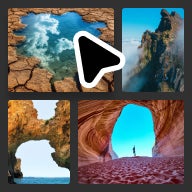
Buscar almacenamiento
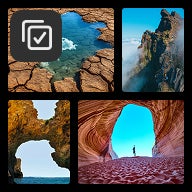
Selecciona varias imágenes
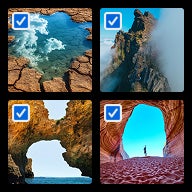
Elige y aplica tu edición
Eliminar fondos a escala
Ampliar a dimensiones consistentes
Coherencia creativa a escala
Preguntas frecuentes
Busca en Adobe Stock, pasa el cursor sobre las imágenes en los resultados y marca las casillas de verificación correspondientes. Después, elige el tipo de edición, como eliminar el fondo o cambiar el tamaño, y aplícala a la vez a todo lo que hayas seleccionado con la función Edición masiva.

Tu visión creativa, sin concesiones
La combinación de una enorme biblioteca de contenido con las herramientas intuitivas de AI Studio ofrece un nuevo nivel de control creativo sobre el contenido de archivo, así como la confianza necesaria para usar el contenido editado con fines comerciales, que es lo que cabe esperar de Adobe Stock. ¿El resultado? Un trabajo que es inconfundiblemente tuyo.