AI로 여러 이미지를 한 번에 편집하세요
배치 사진 편집 기능을 사용하면 여러 이미지에 동일한 편집을 일괄 적용하여 시간을 절약하면서도 창의적인 제어권을 유지할 수 있습니다.
간단한 3단계로 여러 이미지에 편집 내용 적용
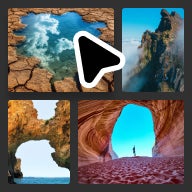
Stock 검색
평소와 같은 방식으로 이미지를 검색합니다.
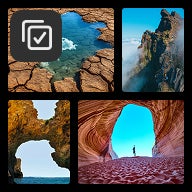
여러 이미지 선택
검색 결과의 이미지 위로 마우스 커서를 올린 후 확인란을 선택합니다.
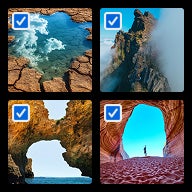
편집 내용 선택 후 적용
편집 내용과 해당 설정을 선택한 후 선택된 이미지에 적용합니다.
대규모로 배경 제거
배경 제거 기능을 여러 이미지에 한 번에 적용해 보세요. 프로젝트에 필요한 분리된 피사체 또는 투명한 배경의 PNG를 일관성 있게 만들 수 있습니다.
일관된 크기로 확장
여러 이미지의 크기를 한 번에 동일한 화면 종횡비로 조정하여 소셜 미디어, 프레젠테이션 또는 웹 레이아웃에 사용할 통일된 자산을 만들 수 있습니다.
대규모 작업에서도 크리에이티브 일관성 유지
여러 이미지에 동일한 색상 팔레트 또는 분위기를 적용하여, 일관된 미적 요소가 필요한 캠페인 및 기타 프로젝트에서 시각적 일관성을 유지할 수 있습니다.
FAQ
Adobe Stock에서 검색하고, 검색 결과의 이미지를 마우스로 가리킨 후 원하는 이미지의 확인란을 선택하세요. 그런 다음 배경 제거 또는 크기 조정과 같은 편집 옵션을 선택하고 일괄 편집 기능을 통해 선택한 모든 항목에 한 번에 적용하세요.

타협 없이 크리에이티브 비전을 온전히 실현
방대한 콘텐츠 라이브러리와 AI Studio의 직관적인 도구를 함께 사용하면 스톡 콘텐츠를 더욱 자유롭게 제어할 수 있으며, Adobe Stock에서 기대할 수 있듯 편집한 콘텐츠도 안심하고 상업적으로 사용할 수 있습니다. 그 결과는 어떨까요? 나만의 독창적인 작품이 탄생합니다.