Retoucher plusieurs images à la fois grâce à l’IA
Avec la retouche photo par lots, appliquez la même modification à plusieurs images pour gagner du temps tout en conservant le contrôle de votre création
3 étapes simples pour appliquer une modification à plusieurs images

Recherchez dans Adobe Stock
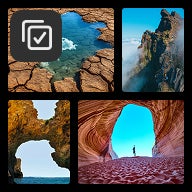
Sélectionnez plusieurs images
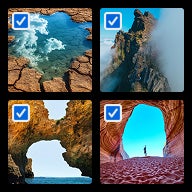
Appliquez votre modification
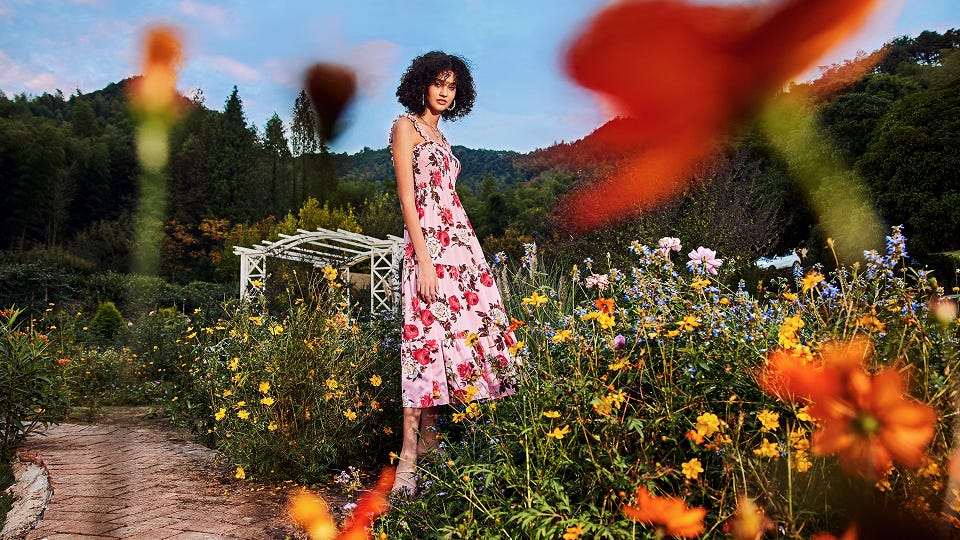
Supprimez les arrière-plans par lots
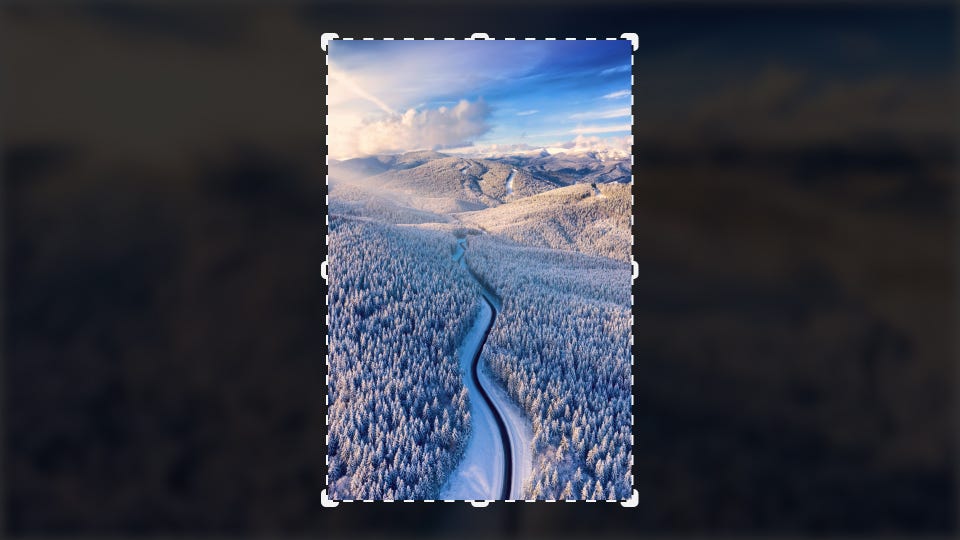
Uniformisez les dimensions
Une cohérence créative à grande échelle


FAQ
Faites une recherche dans Adobe Stock, survolez les images dans les résultats obtenus et cochez les cases de celles que vous voulez obtenir. Choisissez ensuite une modification, comme la suppression de l’arrière-plan ou le redimensionnement, et appliquez-la simultanément à votre sélection entière dans Modification par lots.

Votre vision créative, sans compromis
Associés à une immense bibliothèque de contenus, les outils intuitifs d’AI Studio vous offrent un niveau inédit de contrôle créatif sur le contenu du catalogue. Vous avez de plus l’assurance de pouvoir utiliser les créations ainsi modifiées à des fins commerciales, comme toujours avec Adobe Stock. Le résultat ? Un travail qui porte indéniablement votre signature.