
授權代碼
回覆 YouTube 著作權聲明
概覽
YouTube 使用名為 Content ID 的系統來協助著作權所有者保護他們的音樂。當您將新影片上傳到頻道時,YouTube 會自動檢查 Content ID 資料庫中是否有符合的音樂。若找到符合項目,您可能會收到著作權聲明。
若您從 YouTube 收到含 Adobe Stock 音樂曲目的影片的著作權聲明,則需要為該影片中使用的每首 Adobe Stock 音樂曲目提交授權代碼。
尋找 Adobe Stock 授權代碼的方法如下:
授權代碼已於最初授權音樂曲目時提供。您還可在授權歷史記錄頁面上尋找任何您已授權音樂曲目的授權代碼。方法如下:
1. 前往 stock.adobe.com 並登入。按一下右上角的名稱,選取帳戶。
2. 從清單中選取「授權歷史記錄」。

3. 在「授權歷史記錄」清單中,找到所需的音樂曲目,然後按一下「授權」欄中的「資訊」圖示。顯示的數字為授權驗證代碼。

4. 按一下「複製」按鈕,將授權代碼儲存到剪貼簿。

向 YouTube 提交 Adobe Stock 授權代碼的方法如下:
1. 前往 YouTube,按一下右上角的帳戶圖示,選取 YouTube Studio。

2. 在頁面左側,選取「影片」,頁面將列出您上傳到頻道的影片。在「限制」欄中,您將看到影片是否擁有著作權聲明標幟。您需要為任何擁有著作權聲明的影片中所含的每首 Adobe Stock 音樂曲目提供授權代碼。

3. 將游標懸停在「著作權聲明」上,會顯示一個對話方塊。按一下「查看詳情」。

4. 在彈出式視窗中,按一下「選取動作」。
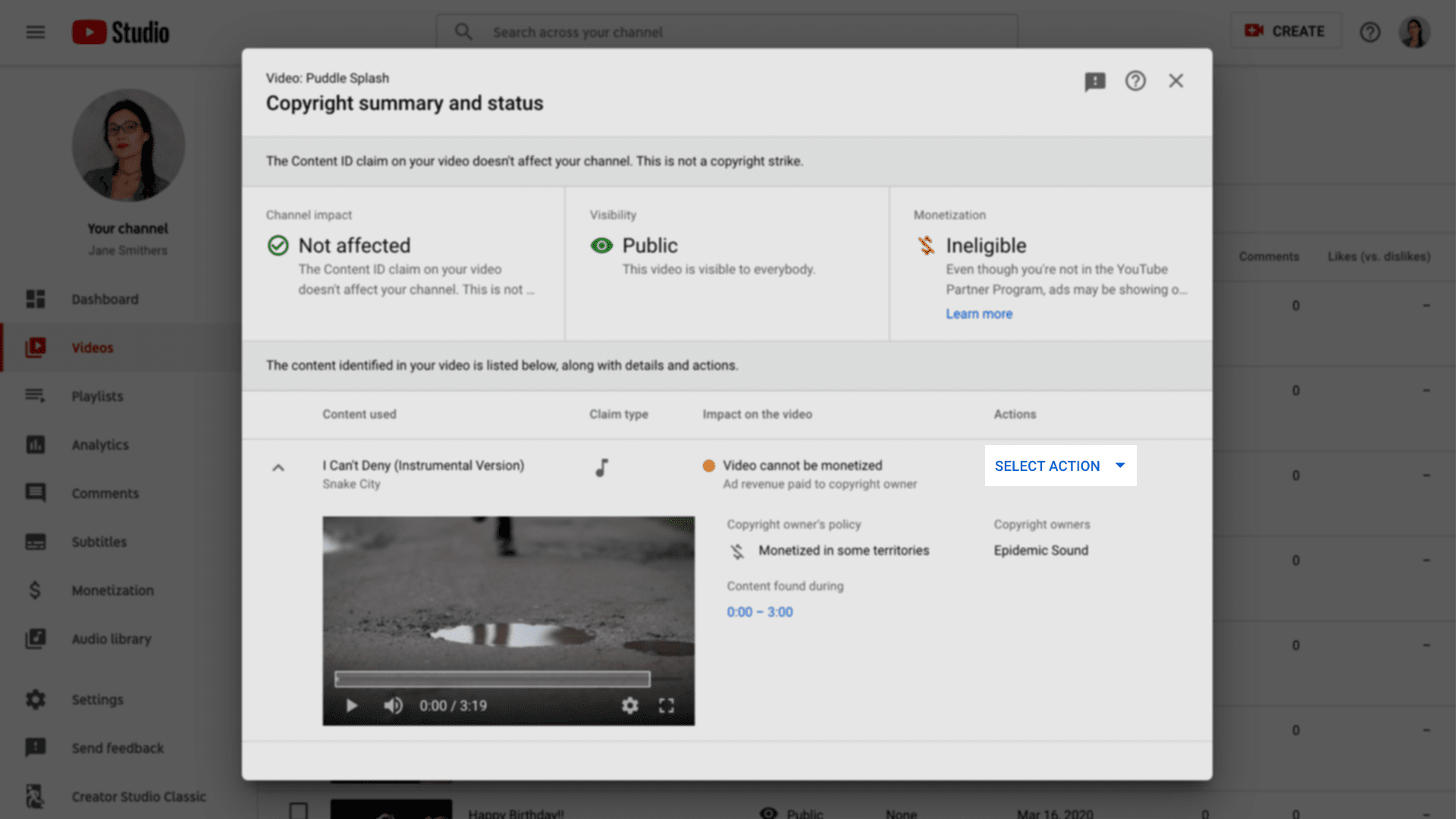
5. 在顯示的選單中,按一下「爭議」。

6. 在下一個畫面中,按一下此文字旁邊的核取方塊:「我的爭議不是基於上述任何原因,我仍想對此 Content ID 聲明提出異議。」,然後按一下「繼續」。

7. 在下一個畫面中,依序按一下「授權」和「繼續」。

8. 在下一個畫面中,按一下此文字旁邊的核取方塊:「我已取得著作權所有者的授權使用此內容。」,然後按一下「繼續」。

9. 在最後一個 YouTube 畫面中,將授權代碼貼到文字方塊中。重要事項:僅輸入影片中使用的歌曲代碼。請勿新增任何其他代碼或文字,這會導致影片澄清延遲。輸入正確的授權代碼後,按一下下方的三個核取方塊,然後在「簽名」方塊中輸入您的名稱。最後,按一下「提交」即可完成。
著作權聲明應該很快就會得到澄清。


