Licenskoder
Besvara YouTube-upphovsrättsanspråk
Översikt
YouTube använder ett system som heter Content ID för att hjälpa upphovsrättsinnehavare att skydda sin musik. När du överför en ny video till din kanal kontrollerar YouTube automatiskt om det finns matchande musik i Content ID-databasen. Om det finns en matchning kan du få ett upphovsrättsanspråk.
Om du har fått ett upphovsrättsanspråk från YouTube för en video som innehåller Adobe Stock-musikspår, måste du skicka en licenskod för varje Adobe Stock-musikspår som används i videon.
Så här hittar du Adobe Stock-licenskoden:
En licenskod tillhandahölls när musikspåret ursprungligen licensierades. Du kan också hitta licenskoden för alla musikspår som du har licensierat på din sida med Licenshistorik. Gör så här:
1. Gå till stock.adobe.com och logga in. Välj ditt konto genom att klicka på namnet i det övre högra hörnet.
2. Välj Licenshistorik i listan.

3. I listan Licenshistorik letar du reda på önskat musikspår och klickar på infoikonen i kolumnen Licens. Det nummer som visas är licensens valideringskod.

4. Klicka på knappen Kopiera för att spara licenskoden i Urklipp.

Så här skickar du Adobe Stock-licenskoden till YouTube:
1. Gå till YouTube, klicka på din kontoikon i det övre högra hörnet och välj YouTube Studio.

2. Välj Videor till vänster på sidan. Sidan visar de videor som du har överfört till din kanal. I kolumnen Begränsningar ser du om en video har markerats med ett upphovsrättskrav. Du måste ange en licenskod för varje Adobe Stock-musikspår som finns i en video som har ett upphovsrättsanspråk.

3. Håll markören över Upphovsrättsanspråk så visas en dialogruta. Klicka på VISA INFORMATION.

4. Klicka på VÄLJ ÅTGÄRD i popup-fönstret.
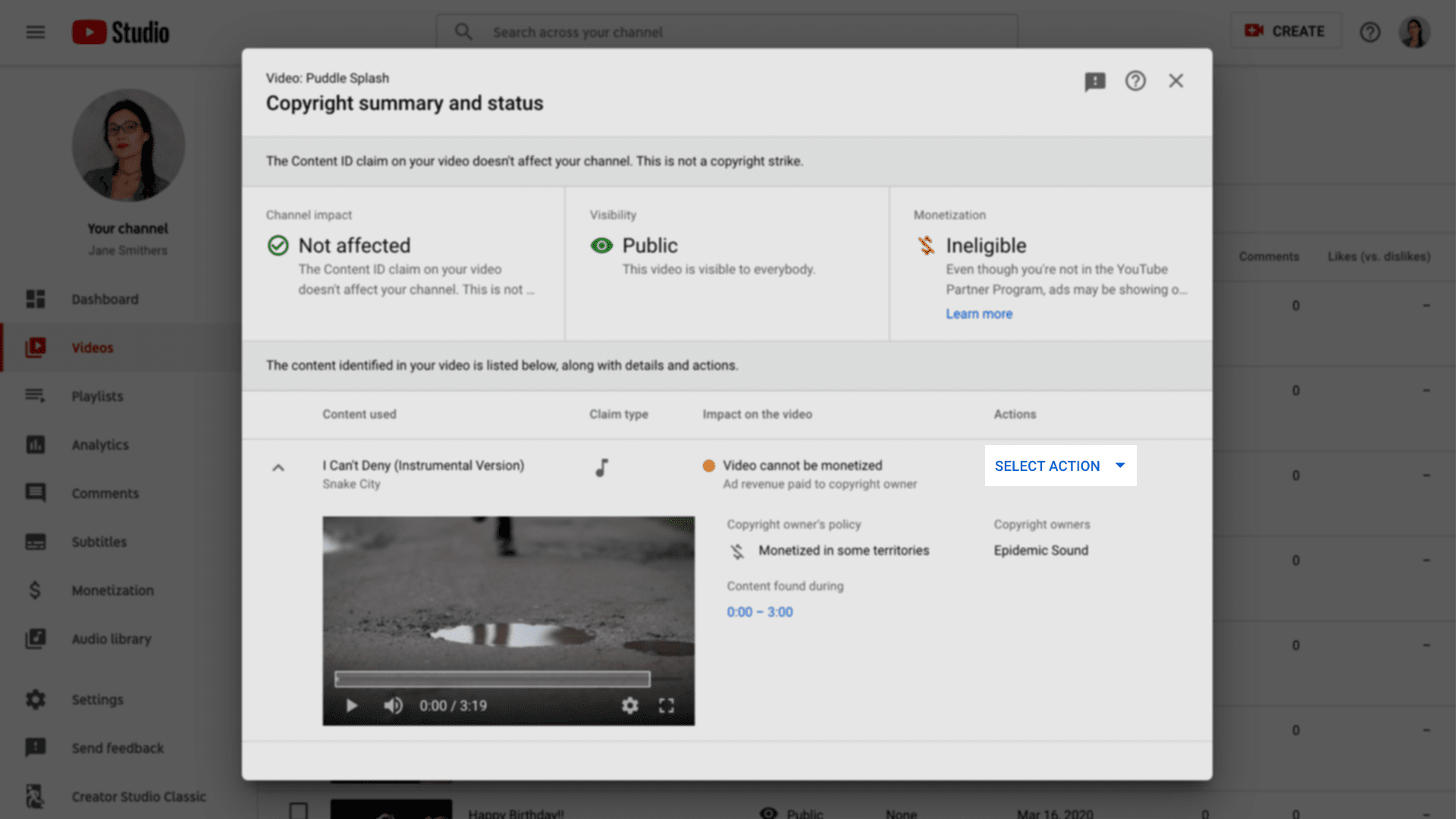
5. Klicka på Bestrid i menyn som visas.

6. Klicka på kryssruta bredvid den här texten på nästa skärm: Min tvist handlar inte om någon av avledningarna ovan. Jag vill fortfarande bestrida det här Content ID-anspråket. Klicka sedan på FORTSÄTT.

7. Klicka på Licens på nästa skärm och klicka sedan på FORTSÄTT.

8. Klicka på kryssruta bredvid den här texten på nästa skärm: Jag har tillåtelse från upphovsrättsinnehavaren att använda innehållet. Klicka sedan på FORTSÄTT.

9. Klistra på den sista YouTube-skärmen in licenskoden i textrutan. VIKTIGT: Ange bara koden för låten som används i videon. Lägg inte till några andra koder eller någon annan text – det gör att det tar längre tid att godkänna videon. Klicka på de tre kryssrutorna under licenskoden när du har angett den rätt och skriv ditt namn i rutan Underskrift. Klicka slutligen på SKICKA så är du klar!
Upphovsrättsanspråket bör snart vara utrett.


