
Коды лицензий
Ответ на претензию YouTube по авторским правам
Обзор
YouTube использует систему под названием Content ID, позволяющую владельцам авторских прав защитить свои музыкальные композиции. При загрузке новых видеоматериалов на канал YouTube автоматически проверяет музыкальную композицию на соответствие со своей базой данных Content ID. Если найдено совпадение, вы можете получить претензию из-за нарушения авторских прав.
Если вы получили от YouTube претензию по поводу авторских прав из-за видеоматериала, содержащего музыкальные композиции Adobe Stock, вам потребуется предоставить код лицензии для каждой композиции Adobe Stock, используемой в видеоматериале.
Поиск кода лицензии Adobe Stock:
Код лицензии был предоставлен при первоначальном лицензировании музыкальной композиции. Код лицензии для лицензированных вами музыкальных композиций указан на странице История применения лицензий:
1. Перейдите на stock.adobe.com и войдите в систему. Выберите учетную запись, нажав свое имя в правом верхнем углу.
2. Выберите «История применения лицензий» из списка.

3. В списке «История применения лицензий» найдите музыкальную композицию и щелкните значок «Информация» в столбце «Лицензия». Отображается код, подтверждающий подлинность лицензии.

4. Нажмите кнопку «Копировать», чтобы сохранить код лицензии в буфер обмена.

Передача кода лицензии Adobe Stock в YouTube:
1. Перейдите в YouTube, щелкните значок своей учетной записи в верхнем правом углу и выберите YouTube Studio.

2. В левой части страницы выберите Видео. На странице перечислены видеоролики, которые вы загрузили на свой канал. В столбце Ограничения будут отмечены видеоматериалы, по которым имеется жалоба о нарушении авторских прав. Необходимо предоставить код лицензии для каждой музыкальной композиции Adobe Stock, содержащейся в видеоматериале, по которому имеется жалоба о нарушении авторских прав.

3. Наведите курсор на Претензия по авторским правам, и откроется диалоговое окно. Нажмите СМ. СВЕДЕНИЯ.

4. Во всплывающем окне нажмите ВЫБРАТЬ ДЕЙСТВИЕ.
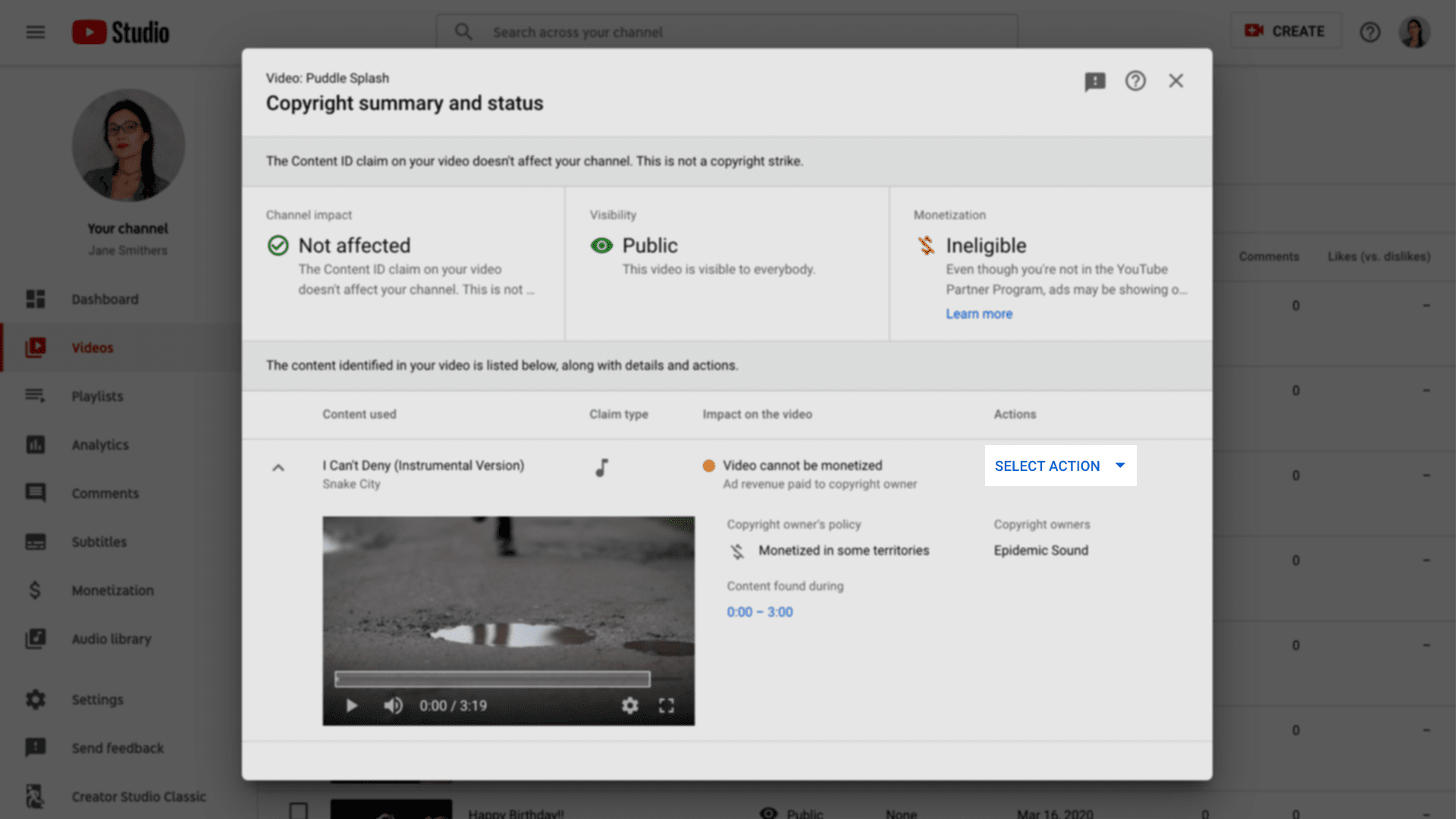
5. В открывшемся меню нажмите Спор.

6. На следующем экране установите флажок рядом с этим текстом: Выше не указана причина моего спора. Я все-таки хочу оспорить эту претензию Content ID. Затем нажмите ДАЛЕЕ.

7. На следующем экране нажмите Лицензия, затем нажмите ДАЛЕЕ.

8. На следующем экране установите флажок рядом с этим текстом: У меня есть разрешение на использование контента от владельца авторских прав. Затем нажмите ДАЛЕЕ.

9. На последнем экране YouTube введите лицензионный код в текстовое поле. ВАЖНО: введите только код песни, используемой в конкретном видео. Не добавляйте другие коды или любой другой текст: это задержит обработку. После ввода соответствующего лицензионного кода установите три флажка под ним и введите свое имя в поле Подпись. Затем нажмите ОТПРАВИТЬ. Готово!
Претензия по авторским правам должна быть вскоре устранена.


