
Kody licencji
Odpowiadanie na roszczenia dotyczące praw autorskich w serwisie YouTube
Przegląd
Serwis YouTube stosuje system o nazwie Content ID, ułatwiający ochronę praw autorskich do muzyki. Gdy przesyłasz nowy materiał wideo do swojego kanału, serwis YouTube automatycznie sprawdza, czy zawarta w nim muzyka nie znajduje się w bazie danych systemu Content ID. Jeśli w bazie zostanie znaleziony taki materiał, może zostać przeciwko Tobie wysunięte roszczenie dotyczące naruszenia praw autorskich.
Jeśli otrzymasz z serwisu YouTube roszczenie dotyczące naruszenia praw autorskich w odniesieniu do materiału wideo, który zawiera utwory muzyczne pochodzące z usługi Adobe Stock, musisz przesłać kod licencji Adobe Stock na każdy taki utwór.
Poniżej opisano, jak znaleźć kod licencji z usługi Adobe Stock:
Kod licencji jest udostępniany w chwili nabycia licencji na utwór muzyczny. Kody wszystkich licencjonowanych utworów można również sprawdzić na stronie Historia licencji. Instrukcje:
1. Przejdź na stronę stock.adobe.com i zaloguj się. Kliknij swoje konto w prawym górnym rogu strony.
2. Wybierz z listy pozycję Historia licencji.

3. Na liście Historia licencji znajdź odpowiedni utwór muzyczny i kliknij ikonę Informacje w kolumnie Licencja. Wyświetlany numer to kod weryfikacji licencji.

4. Kliknij przycisk Kopiuj, aby zapisać kod licencji w schowku.

Poniżej opisano, jak przesłać kod licencji z usługi Adobe Stock do serwisu YouTube:
1. Przejdź do serwisu YouTube, kliknij ikonę swojego konta w prawym górnym rogu i wybierz pozycję YouTube Studio.

2. Po lewej stronie ekranu wybierz pozycję Filmy, aby wyświetlić listę materiałów wideo przesłanych do Twojego kanału. W kolumnie Ograniczenia zobaczysz, czy materiał wideo jest oznaczony jako objęty roszczeniem dotyczącym praw autorskich. W przypadku każdego materiału wideo objętego takim roszczeniem trzeba podać kody licencji wszystkich utworów muzycznych pochodzących z usługi Adobe Stock.

3. Najedź kursorem na pozycję Roszczenie dotyczące praw autorskich, co spowoduje wyświetlenie okna dialogowego. Kliknij pozycję ZOBACZ SZCZEGÓŁY.

4. W wyskakującym oknie kliknij pozycję WYBIERZ CZYNNOŚĆ.
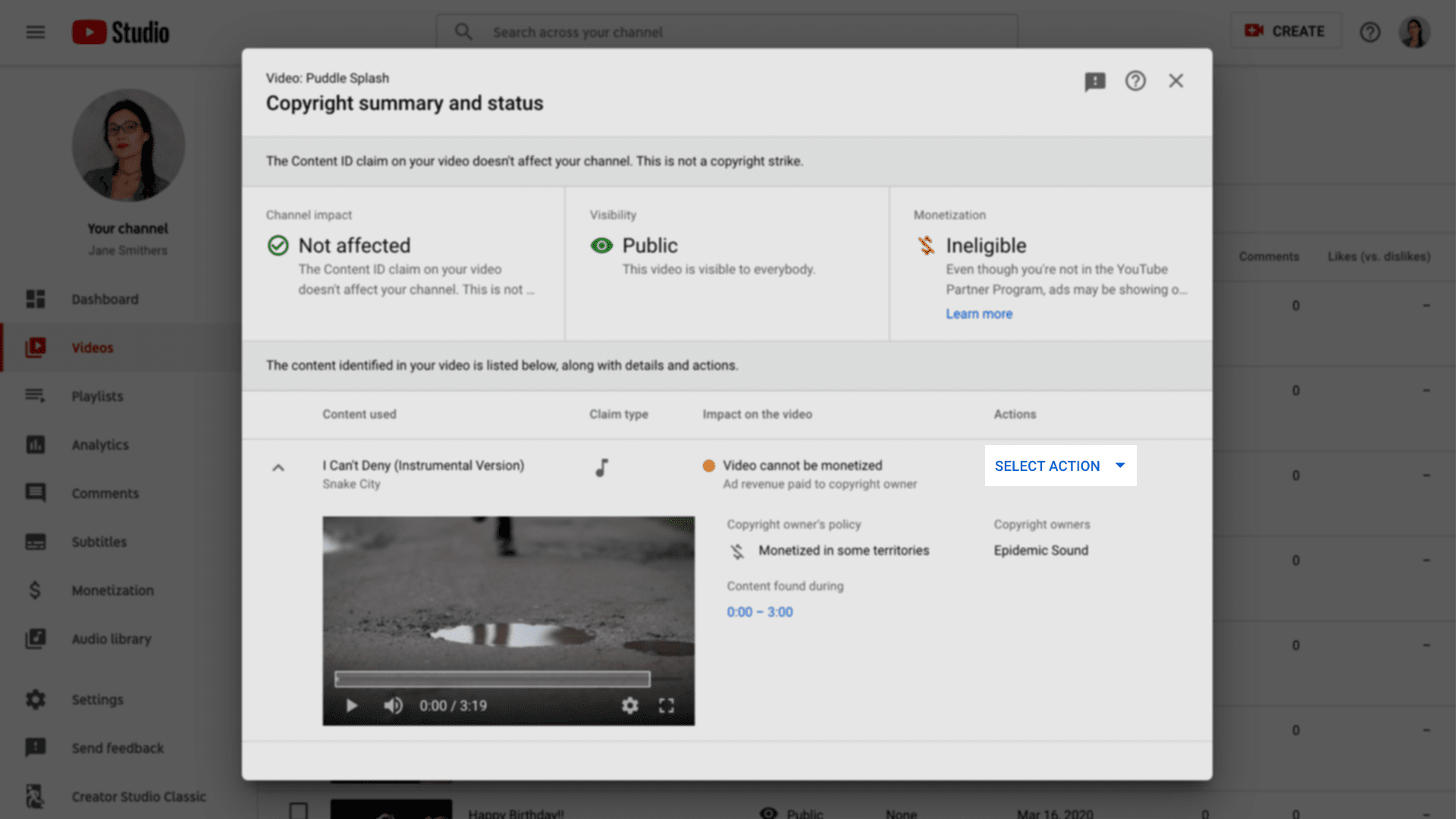
5. W wyświetlonym menu kliknij pozycję Zgłoś sprzeciw.

6. Na następnym ekranie kliknij pole wyboru obok tego tekstu: Mój sprzeciw nie jest uzasadniony żadnym z powyższych powodów. Nadal chcę zgłosić sprzeciw wobec tego roszczenia z systemu Content ID.. Następnie kliknij przycisk DALEJ.

7. Na następnym ekranie kliknij pozycję Licencja, a następnie kliknij pozycję DALEJ.

8. Na następnym ekranie kliknij pole wyboru obok tego tekstu: Mam pozwolenie od właściciela praw autorskich na wykorzystywanie treści. Następnie kliknij przycisk DALEJ.

9. Na ostatnim ekranie YouTube wklej kod licencji w polu tekstowym. WAŻNE: Wprowadź tylko kod utworu użytego w materiale wideo. Nie dodawaj żadnych innych kodów ani żadnego innego tekstu, ponieważ opóźni to proces akceptacji wideo. Po wprowadzeniu odpowiedniego kodu licencji zaznacz umieszczone pod nim trzy pola wyboru i wpisz swoje imię i nazwisko w polu Podpis. Następnie kliknij przycisk PRZEŚLIJ.
Roszczenie dotyczące praw autorskich powinno zostać wkrótce rozstrzygnięte.


