
Lisenskoder
Svare på opphavsrettskrav fra YouTube
Oversikt
YouTube bruker et system som heter Innholds-ID, og som hjelper opphavsrettseiere å beskytte musikken sin. Når du laster opp en ny video til kanalen din, vil YouTube automatisk søke etter matchende musikk i den tilhørende Innholds-ID-databasen. Hvis et treff oppdages, kan du motta et opphavsrettskrav.
Hvis du har mottatt et opphavsrettskrav fra YouTube for en video som inkluderer Adobe Stock-musikkspor, må du sende inn en lisenskode for hvert Adobe Stock-musikkspor som brukes i videoen.
Slik finner du Adobe Stock-lisenskoden:
En lisenskode fulgte med da musikksporet opprinnelig ble lisensiert. Du kan også finne lisenskoden for musikkspor du har lisensiert, på Lisenshistorikk-siden din. Slik gjør du det:
1. Gå til stock.adobe.com og logg på. Velg kontoen ved å klikke på navnet ditt øverst til høyre.
2. Velg Lisenshistorikk på listen.

3. Finn ønsket musikkspor på Lisenshistorikk-listen og klikk på Info-ikonet i Lisens-kolonnen. Nummeret som vises, er lisensvalideringskoden.

4. Klikk på Kopier-knappen for å lagre lisenskoden på utklippstavlen.

Slik sender du inn Adobe Stock-lisenskoden til YouTube:
1. Gå til YouTube, klikk på kontoikonet oppe til høyre og velg YouTube Studio.

2. Velg Videoer til venstre på siden. På siden vises videoer du har lastet opp til kanalen din. I kolonnen Begrensninger kan du se om en video er flagget med opphavsrettskrav. Du må angi en lisenskode for hvert Adobe Stock-musikkspor i videoer med opphavsrettskrav.

3. Hold markøren over Opphavsrettskrav, så kommer det opp en dialogboks. Klikk på SE DETALJER.

4. Klikk på VELG HANDLING i hurtigvinduet.
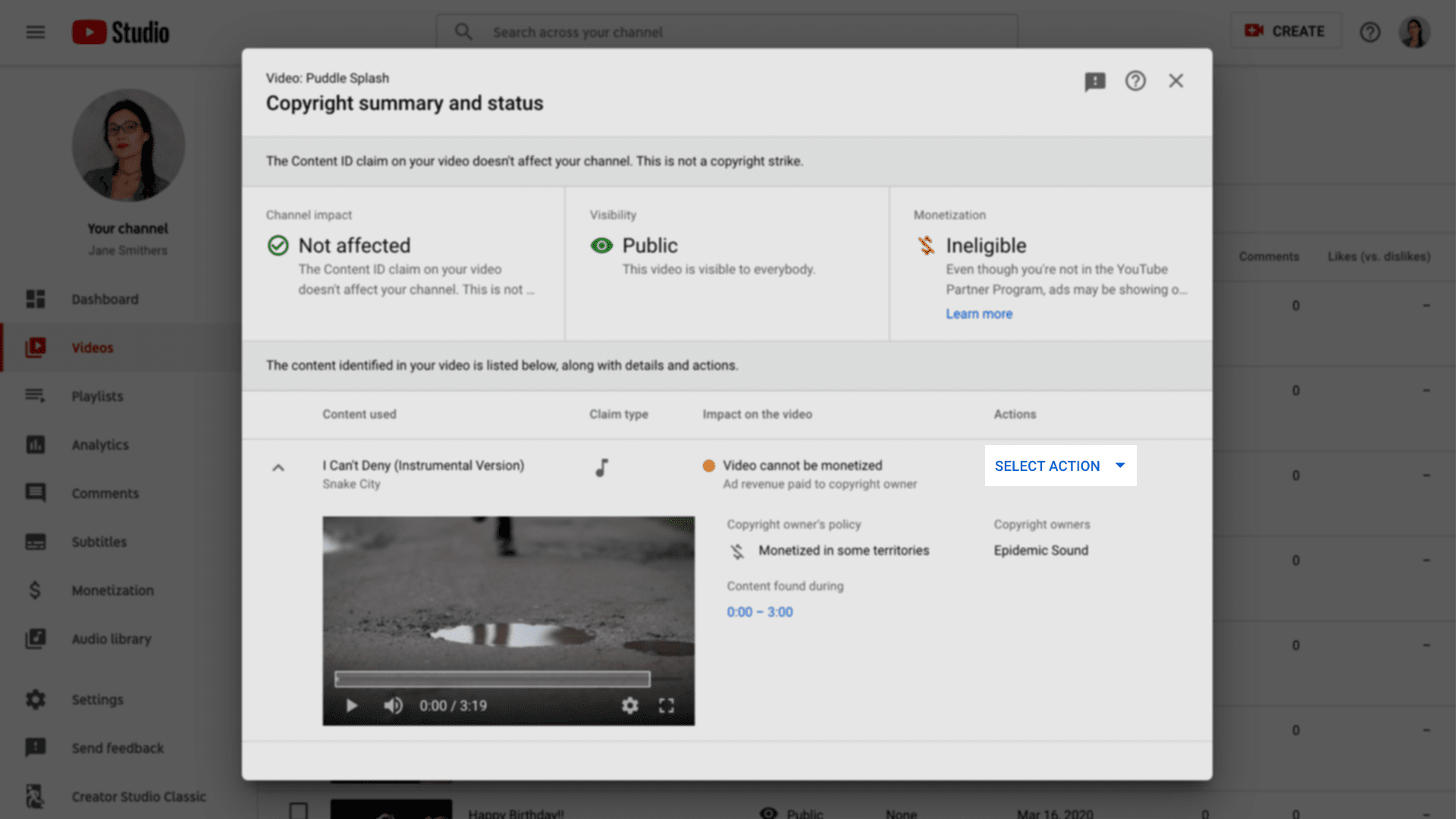
5. Klikk på Tvist i menyen som vises.

6. I neste skjermbilde klikker du i avmerkingsboksen ved siden av denne teksten: Tvisten min gjelder ikke grunnene over. Jeg vil fortsatt bestride dette kravet om Innholds-ID. Klikk deretter på FORTSETT.

7. I neste skjermbilde klikker du på Lisens og deretter på FORTSETT.

8. I neste skjermbilde klikker du i avmerkingsboksen ved siden av denne teksten: Jeg har tillatelse fra opphavsrettseieren til å bruke innholdet. Klikk deretter på FORTSETT.

9. I det siste YouTube-skjermbildet limer du inn lisenskoden i tekstruten. VIKTIG: Legg bare inn koden for sangen som brukes i videoen. Ikke legg inn andre koder eller annen tekst, da dette vil gjøre at det tar lengre tid å godkjenne videoen. Klikk i de tre avmerkingsboksene under lisenskoden når du har lagt inn lisenskoden, og skriv navnet ditt i ruten Underskrift. Klikk til slutt på SEND, så er du ferdig!
Opphavsrettskravet bør avklares snarest.


