
라이선스 코드
YouTube 저작권 클레임에 대응
개요
YouTube는 저작권 소유자의 음악을 보호할 수 있는 시스템인 콘텐츠 ID를 사용합니다. 새 비디오를 채널에 업로드하는 경우 YouTube는 해당 항목이 콘텐츠 ID 데이터베이스의 음악과 일치하는지 자동으로 확인합니다. 일치하는 항목이 있다면 저작권 클레임을 받을 수 있습니다.
Adobe Stock 뮤직 트랙이 포함된 비디오에 대해 YouTube에서 저작권을 청구했을 경우 비디오에 사용된 각 Adobe Stock 뮤직 트랙에 대한 라이선스 코드를 제출해야 합니다.
Adobe Stock 라이선스 코드를 검색하는 방법은 다음을 참조하십시오.
뮤직 트랙에 처음 라이선스가 부여되는 경우 라이선스 코드가 제공됩니다. 라이선스 내역 페이지에서 라이선스를 부여한 모든 뮤직 트랙에 대해 라이선스 코드를 찾을 수 있습니다.
1. stock.adobe.com으로 이동하여 로그인합니다. 오른쪽 상단에서 사용자 이름을 클릭하여 사용자 계정을 선택합니다.
2. 목록에서 라이선스 내역을 선택합니다.

3. 라이선스 내역 목록에서 원하는 뮤직 트랙을 검색하고 라이선스 열의 정보 아이콘을 클릭합니다. 표시되는 번호가 라이선스 검증 코드입니다.

4. [복사] 버튼을 클릭하여 라이선스 코드를 클립보드에 저장합니다.

Adobe Stock 라이선스 코드를 YouTube에 제출하는 방법은 다음을 참조하십시오.
1. YouTube로 이동하여, 오른쪽 상단에서 내 계정 아이콘을 클릭한 다음 YouTube Studio를 선택합니다.

2. 페이지 왼쪽에서 비디오를 선택합니다. 채널에 업로드된 비디오가 페이지에 나열됩니다. 제한 사항 열에서, 저작권 클레임이 비디오에 표시되어 있는지 확인합니다. 저작권 클레임이 표시된 비디오에 포함된 각 Adobe Stock 뮤직 트랙에 라이선스 코드를 제공해야 합니다.

3. 저작권 클레임 위에 마우스 커서를 놓으면 대화 상자가 나타납니다. 세부 사항 보기를 클릭합니다.

4. 팝업 창에서 액션 선택을 클릭합니다.
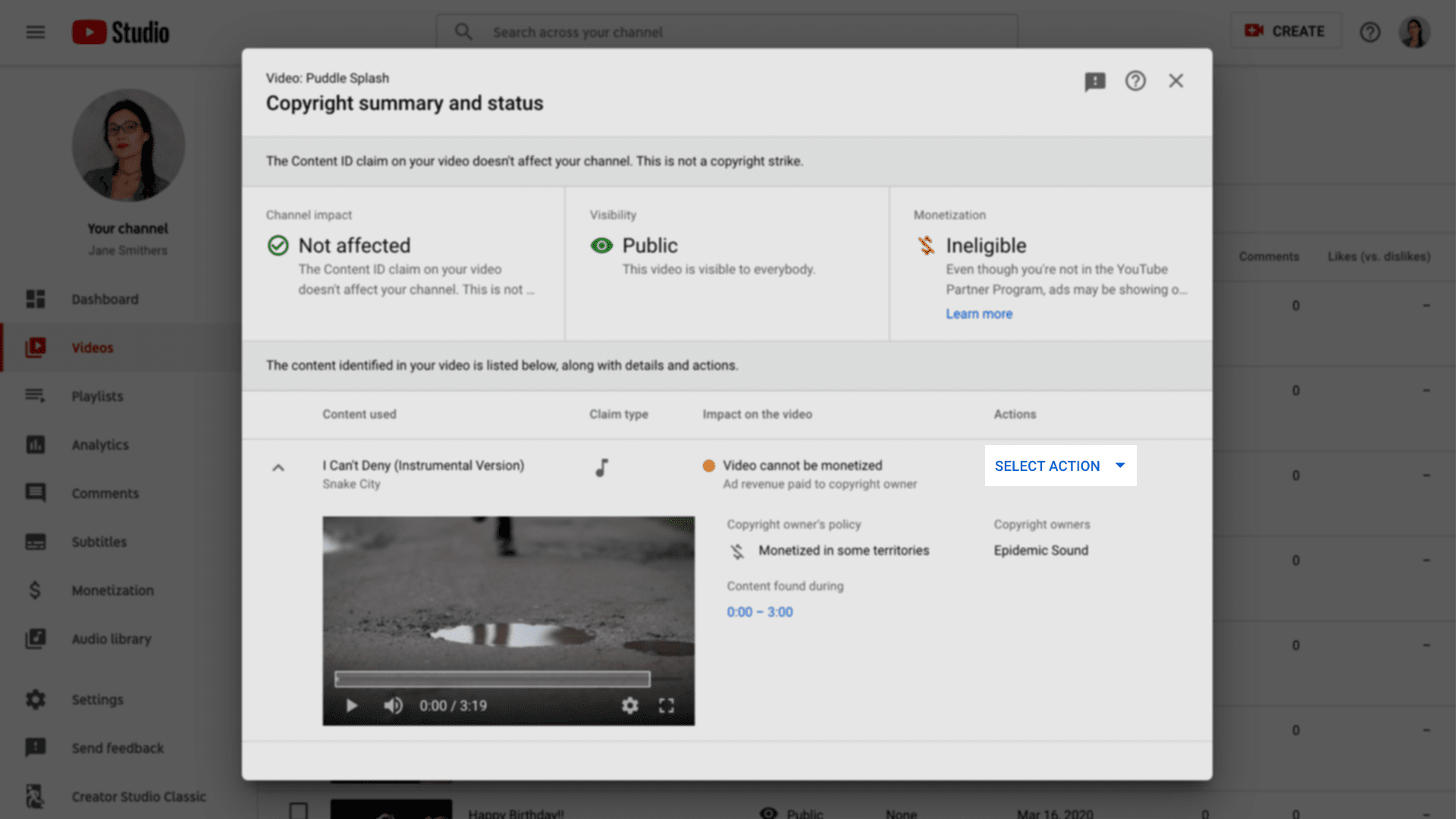
5. 표시되는 메뉴에서 분쟁을 클릭합니다.

6. 다음 화면에서 본인의 분쟁은 상기 사유 중 어느 사유에도 해당되지 않습니다. 이 콘텐츠 ID 클레임에 이의를 제기하고 싶습니다. 텍스트 옆의 확인란을 클릭한 다음 계속을 클릭합니다.

7. 다음 화면에서 라이선스를 클릭한 다음 계속을 클릭합니다.

8. 다음 화면에서 저작권 소유자의 콘텐츠를 사용할 수 있는 권한이 있습니다. 텍스트 옆의 확인란을 클릭한 다음 계속을 클릭합니다.

9. 마지막 YouTube 화면에서 텍스트 상자에 라이선스 코드를 붙여넣으십시오. 중요: 비디오에서 사용된 노래에 대해 하나의 코드만 입력하십시오. 다른 코드나 기타 텍스트를 추가하지 마십시오. 이렇게 하면 비디오 삭제가 지연됩니다. 적절한 라이선스 코드를 입력한 후 그 아래에 있는 세 개의 확인란을 클릭하고 서명 상자에 이름을 입력하십시오. 마지막으로 제출 버튼을 클릭하면 완료됩니다.
저작권 클레임은 바로 삭제해야 합니다.


