Codici di licenza
Risposta ai reclami sul copyright di YouTube
Panoramica
YouTube utilizza un sistema denominato Content ID che consente ai detentori del copyright di proteggere la loro musica. Quando carichi un nuovo video sul tuo canale, YouTube controlla automaticamente la corrispondenza della musica nel suo database di Content ID. Se trova una corrispondenza, potresti ricevere un reclamo sul copyright.
Se hai ricevuto un reclamo sul copyright da YouTube per un video che include brani musicali Adobe Stock, dovrai inviare un codice di licenza per ciascun brano musicale Adobe Stock utilizzato nel video.
Di seguito è riportata la procedura per trovare il codice di licenza Adobe Stock:
Quando hai ottenuto inizialmente la licenza per il brano musicale, ti è stato fornito un codice di licenza. Nella pagina Cronologia licenze puoi anche trovare il codice di licenza per ogni brano musicale che hai ottenuto in licenza. Ecco come:
1. Passa a stock.adobe.com e accedi. Seleziona il tuo account facendo clic sul tuo nome in alto a destra.
2. Seleziona Cronologia licenze dall’elenco.

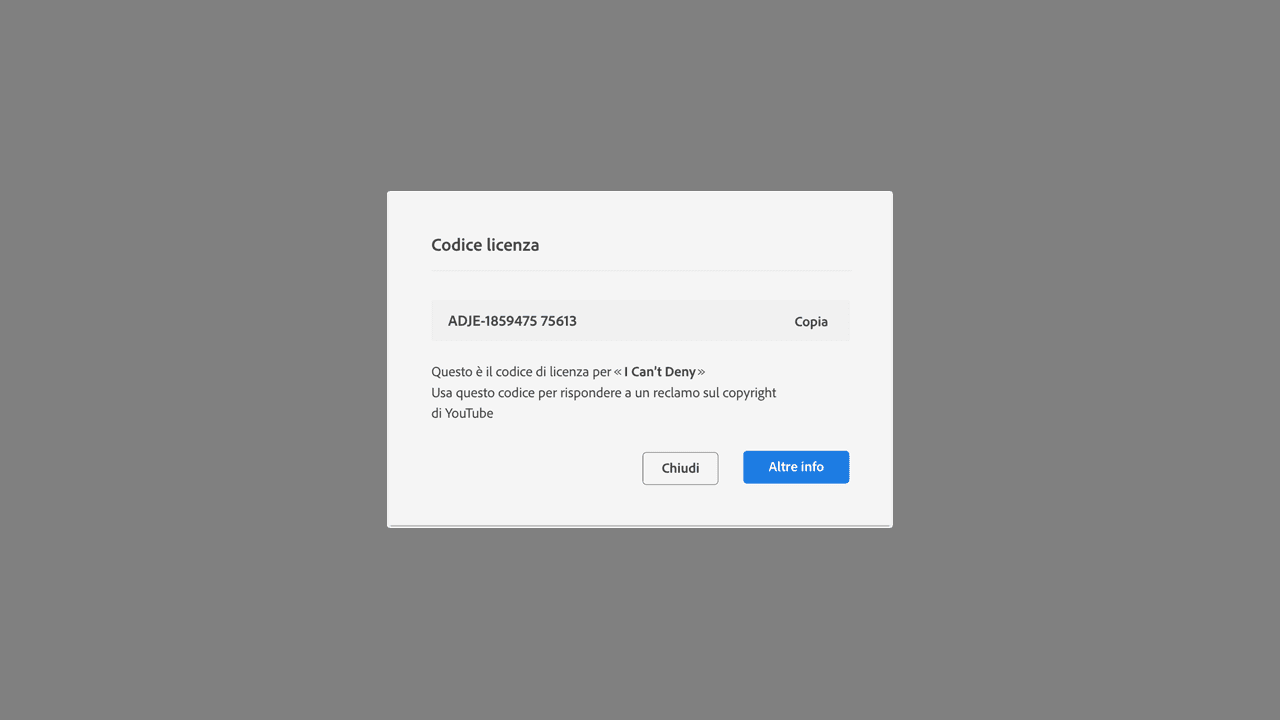
3. Nell’elenco Cronologia licenze, trova il brano musicale desiderato e fai clic sull’icona Info nella colonna Licenza. Il numero visualizzato è il codice di convalida della licenza.

4. Fai clic sul pulsante Copia per salvare il codice della licenza negli Appunti.
Di seguito è riportata la procedura per inviare il codice di licenza Adobe Stock a YouTube:
1. Passa a YouTube, fai clic sull’icona del tuo account in alto a destra e seleziona YouTube Studio.

2. A sinistra della pagina, seleziona Video. La pagina elenca i video che hai caricato nel tuo canale. Nella colonna Restrizioni, vedrai se un video è stato contrassegnato con un reclamo sul copyright. Dovrai fornire un codice di licenza per ogni brano musicale Adobe Stock contenuto in ogni video soggetto a reclamo sul copyright.

3. Posizionando il cursore su Reclamo sul copyright verrà visualizzata una finestra di dialogo. Fai clic su VISUALIZZA I DETTAGLI.

4. Nella finestra a comparsa, fai clic su SELEZIONA AZIONE.
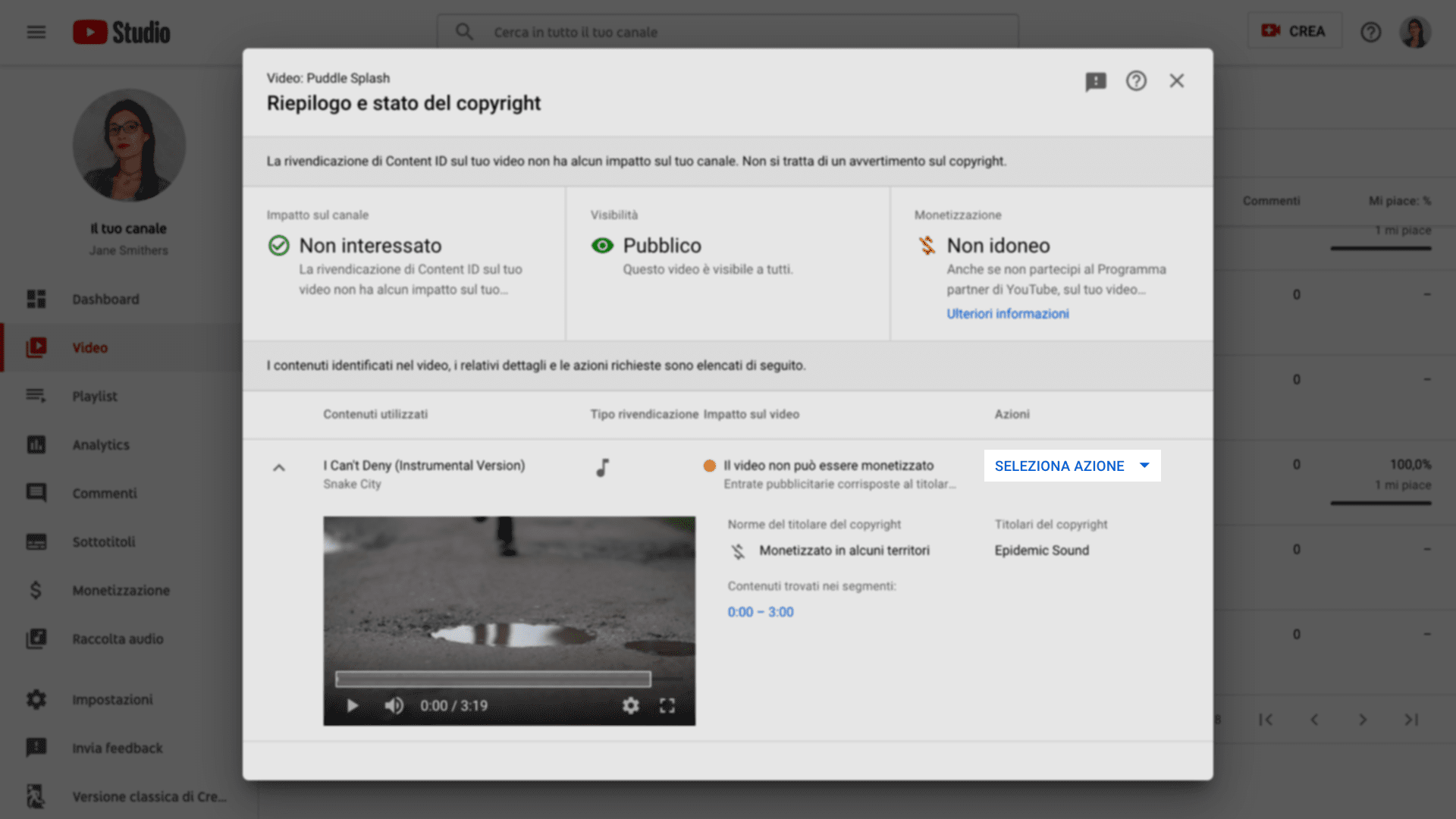
5. Nel menu visualizzato, fai clic su Contesta.

6. Nella schermata successiva, fai clic sulla casella di controllo accanto a questo testo: La mia controversia non è basata su nessuno dei motivi sopra indicati. Desidero comunque contestare questo reclamo Content ID. Quindi fai clic su CONTINUA..

7. Nella schermata successiva, fai clic su Licenza, quindi su CONTINUA..

8. Nella schermata successiva, fai clic sulla casella di controllo accanto a questo testo: Sono in possesso dell’autorizzazione del detentore del copyright per usare il contenuto. Quindi fai clic su CONTINUA..

9. Nella schermata finale di YouTube, incolla il codice di licenza nella casella di testo. IMPORTANTE: inserisci solo il codice per il brano utilizzato nel video. Non aggiungere altri codici o testo: ciò ritarderà la cancellazione del video. Dopo aver inserito il codice di licenza appropriato, fai clic sulle tre caselle di controllo sottostanti e digita il tuo nome nella casella Firma. Infine, fai clic su INVIA e il processo è completo.
Il reclamo sul copyright dovrebbe essere risolto a breve.


