
Codes de licence
Répondre aux réclamations pour atteinte aux droits d’auteur sur YouTube
Présentation
YouTube utilise un système appelé Content ID qui aide les détenteurs de droits d’auteur à protéger leur musique. Lorsque vous téléchargez une nouvelle vidéo sur votre chaîne, YouTube recherche automatiquement une correspondance de musique dans sa base de données de Content ID. Si l’application trouve une correspondance, vous pouvez recevoir une réclamation pour atteinte aux droits d’auteur.
Si vous avez reçu une réclamation pour atteinte aux droits d’auteur de la part de YouTube pour une vidéo qui comprend des morceaux de musique Adobe Stock, vous devrez soumettre un code de licence pour chaque morceau de musique Adobe Stock utilisé dans la vidéo.
Voici comment trouver votre code de licence Adobe Stock :
Un code de licence a été fourni lors de l’octroi de la licence initiale de la piste musicale. Vous pouvez également trouver le code de licence pour toute piste musicale que vous avez autorisée sur votre page Historique des licences. Voici comment :
1. Allez sur stock.adobe.com et connectez-vous. Sélectionnez votre compte en cliquant sur votre nom dans le coin supérieur droit.
2. Sélectionnez Historique des licences dans la liste.

3. Dans la liste Historique des licences, recherchez la piste musicale souhaitée et cliquez sur l’icône Infos dans la colonne Licence. Le nombre qui apparaît est le code de validation de la licence.
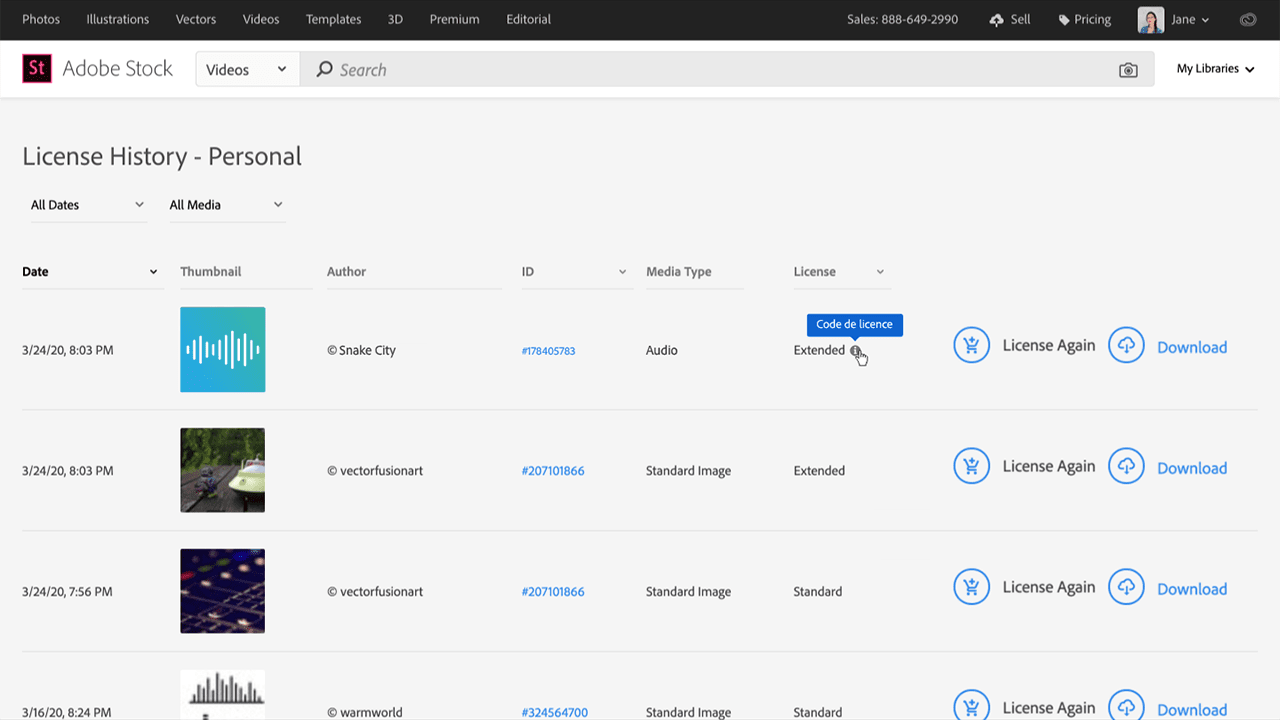
4. Cliquez sur le bouton Copier pour enregistrer le code de licence dans votre presse-papiers.

Voici comment soumettre le code de licence Adobe Stock à YouTube :
1. Allez sur YouTube, cliquez sur l’icône de votre compte dans le coin supérieur droit et sélectionnez YouTube Studio.

2. Sur le côté gauche de la page, sélectionnez Vidéos. La page répertorie les vidéos que vous avez mises en ligne sur votre chaîne. Dans la colonne Restrictions, vous verrez si une vidéo est signalée avec une réclamation de droits d’auteur. Vous devrez fournir un code de licence pour chaque morceau de musique Adobe Stock contenu dans toutes les vidéos qui font l’objet d’une réclamation de droits d’auteur.

3. Passez votre curseur sur Réclamation et une boîte de dialogue apparaîtra. Cliquez sur AFFICHER LES DÉTAILS.

4. Dans la fenêtre contextuelle, cliquez sur SÉLECTIONNER UNE ACTION.

5. Dans le menu qui s’affiche, cliquez sur Contester.

6. Sur l’écran suivant, cliquez sur la Case à cocher en regard du texte : Ma contestation n'est fondée sur aucune des raisons ci-dessus. Je souhaite quand même contester cette réclamation de Content ID. Cliquez ensuite sur CONTINUER.

7. Sur l’écran suivant, cliquez sur Licence puis sur CONTINUER.

8. Sur l’écran suivant, cliquez sur la Case à cocher en regard du texte : Le titulaire des droits d’auteur m'a autorisé à utiliser le contenu. Cliquez ensuite sur CONTINUER.

9. Dans le dernier écran de YouTube, collez le code de licence dans la zone de texte. IMPORTANT : entrez uniquement le code correspondant à la chanson utilisée dans la vidéo. N’ajoutez pas d’autre code ni de texte, cela retarderait la validation de votre vidéo. Une fois que vous avez entré le code de licence approprié, cochez les trois cases situées en dessous et indiquez votre nom dans la zone Signature. Pour finir, cliquez sur ENVOYER, et voilà !
La réclamation pour atteinte aux droits d’auteur devrait être résolue rapidement.


