Códigos de licencia
Respuesta a las notificaciones de copyright de YouTube
Información general
YouTube utiliza un sistema llamado ID de contenido que ayuda a los propietarios de copyright a proteger su música. Cuando subes un nuevo vídeo a tu canal, YouTube comprueba automáticamente si hay música coincidente en su base de datos de ID de contenido. Si encuentra una coincidencia, puedes recibir una notificación de copyright.
Si has recibido una notificación de copyright de YouTube para un vídeo que incluye pistas de música de Adobe Stock, deberás enviar un código de licencia para cada pista de música de Adobe Stock utilizada en el vídeo.
A continuación te mostramos cómo encontrar tu código de licencia de Adobe Stock:
Cuando se licenció la pista de música inicialmente, se proporcionó un código de licencia. También puedes encontrar el código de licencia de las pistas de música que hayas licenciado en la página Historial de licencias. Así es cómo se hace:
1. Ve a stock.adobe.com e inicia sesión. Para seleccionar tu cuenta, haz clic en tu nombre en la esquina superior derecha.
2. Selecciona Historial de licencias en la lista.

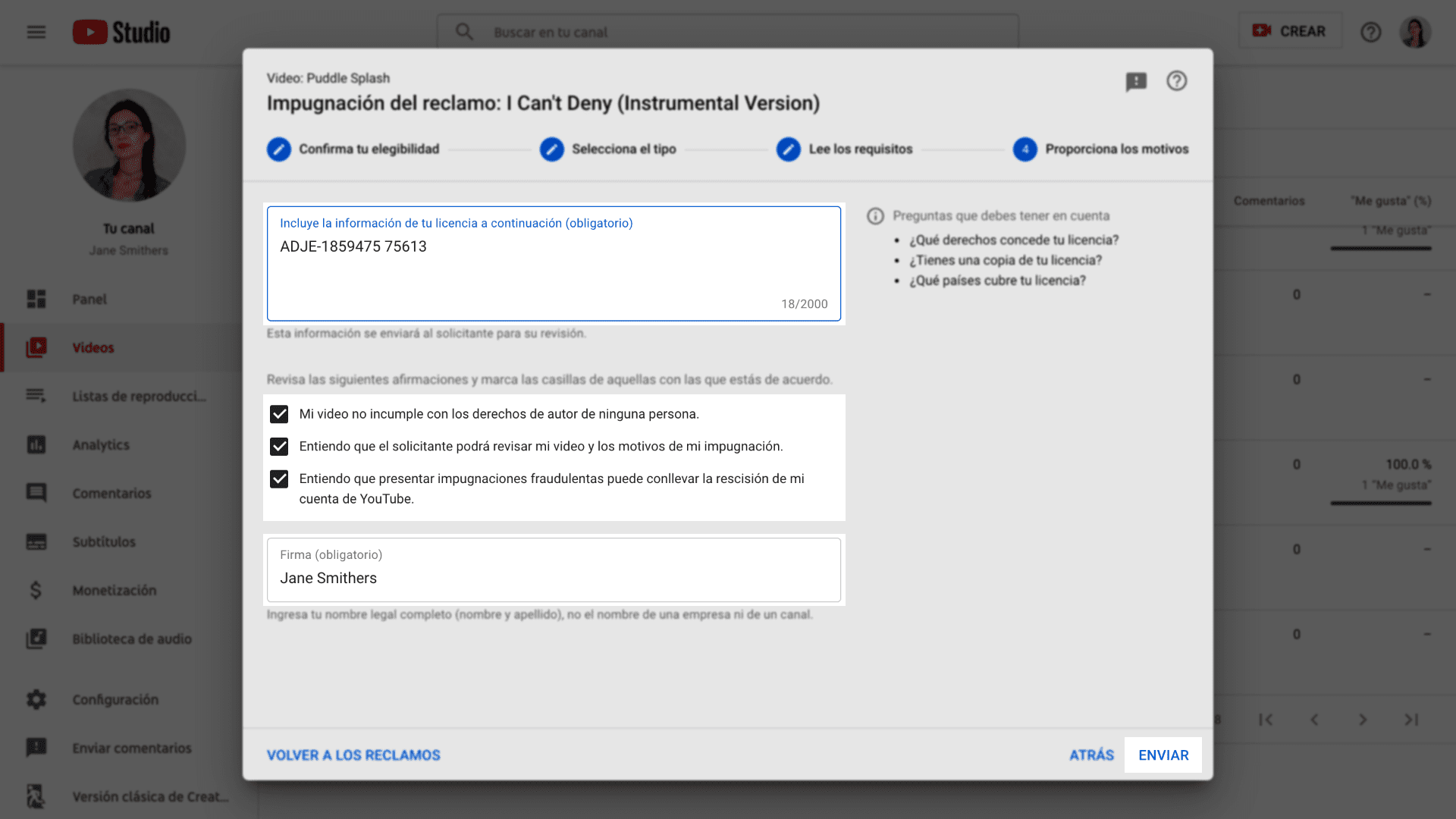
3. En la lista Historial de licencias, busca la pista de música que quieres y haz clic en el icono Información en la columna Licencia. El número que aparece es el código de validación de la licencia.

4. Haz clic en el botón Copiar para guardar el código de licencia en el portapapeles.

Aquí te mostramos cómo enviar el código de licencia de Adobe Stock a YouTube:
1. Ve a YouTube, haz clic en el icono de tu cuenta en la esquina superior derecha y selecciona YouTube Studio.

2. En el lado izquierdo de la página, selecciona Vídeos. En la página aparecen los vídeos que has subido a tu canal. En la columna Restricciones, verás si un vídeo está marcado con una notificación de copyright. Deberás proporcionar un código de licencia para cada pista de música de Adobe Stock incluida en cualquier vídeo que tenga una notificación de copyright.

3. Pasa el ratón por encima de Notificación de copyright y aparecerá un cuadro de diálogo. Haz clic en VER DETALLES.

4. En la ventana emergente, haz clic en SELECCIONAR ACCIÓN.

5. En el menú que aparece, haz clic en Disputa.
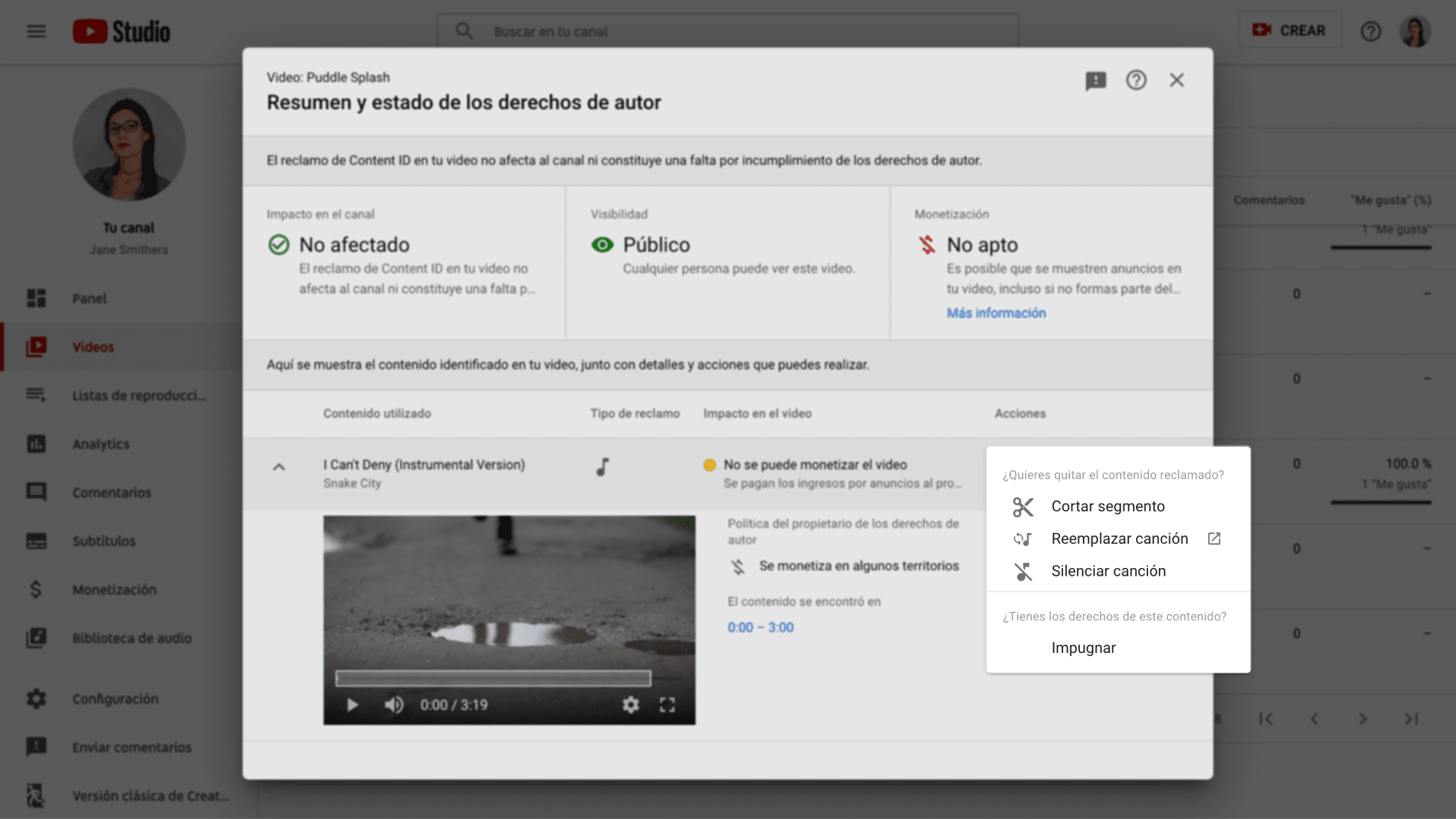
6. En la siguiente pantalla, haz clic en la casilla de verificación junto a este texto: Mi disputa no se basa en ninguno de los motivos anteriores. Sigo queriendo disputar esta notificación de ID de contenido. Después, haz clic en CONTINUAR.

7. En la siguiente pantalla, haz clic en Licencia y después en CONTINUAR.

8. En la siguiente pantalla, haz clic en la casilla de verificación junto a este texto: Tengo permiso para usar el contenido del propietario del copyright. Después, haz clic en CONTINUAR.

9. En la última pantalla en YouTube, pega el código de licencia en el cuadro de texto. IMPORTANTE: Introduce solo el código de la canción utilizada en el vídeo. No añadas ningún otro código o texto, ya que esto haría que el vídeo tardase más en adquirir los derechos y quedar autorizado. Después de introducir el código de licencia correcto, haz clic en las tres casillas de verificación que hay debajo y escribe tu nombre en el recuadro Firma. Por último, haz clic en ENVIAR y habrás terminado.
La notificación de copyright debe borrarse en breve.