
Licenskoder
Sådan besvares et ophavsretskrav fra YouTube
Oversigt
YouTube bruger et system, der hedder Indholds-ID, der hjælper copyright-ejere med at beskytte deres musik. Når du uploader en ny video til din kanal, tjekker YouTube automatisk efter matchende musik i dens Indholds-ID-database. Hvis det finder et match, kan du muligvis få et ophavsretskrav.
Hvis du har modtaget et ophavsretskrav fra YouTube for en video, der indeholder Adobe Stock-musiknumre, skal du indsende en licenskode for hvert Adobe Stock-musiknummer, der bruges i videoen.
Sådan finder du din Adobe Stock-licenskode:
En licenskode blev leveret, da musiknummeret oprindeligt blev licenseret. Du kan også finde licenskoden for ethvert musiknummer, du har licenseret, på din Licenshistorik-side. Sådan gør du:
1. Gå til stock.adobe.com og log ind. Vælg din konto ved at klikke på dit navn i øverste højre hjørne.
2. Vælg Licenshistorik på listen.

3. Find det ønskede musiknummer på listen Licenshistorik, og klik på Info-ikonet i kolonnen Licens. Det nummer, der vises, er licensvalideringskoden.

4. Klik på knappen Kopier for at gemme licenskoden i din Udklipsholder.

Sådan indsendes Adobe Stock-licenskoden til YouTube:
1. Gå til YouTube, klik på dit kontoikon i øverste højre hjørne, og vælg YouTube Studio.

2. Vælg Videoer i venstre side af siden. På siden vises videoer, du har uploadet til din kanal. I kolonnen Begrænsninger kan du se, om en video er markeret med ophavsretskrav. Du skal angive en licenskode for hvert Adobe Stock-musiknummer indeholdt i enhver video, der har ophavsretskrav.

3. Hold markøren hen over Ophavsretskrav, og der vises en dialogboks. Klik på SE OPLYSNINGER.

4. Klik på VÆLG HANDLING i popup-vinduet.
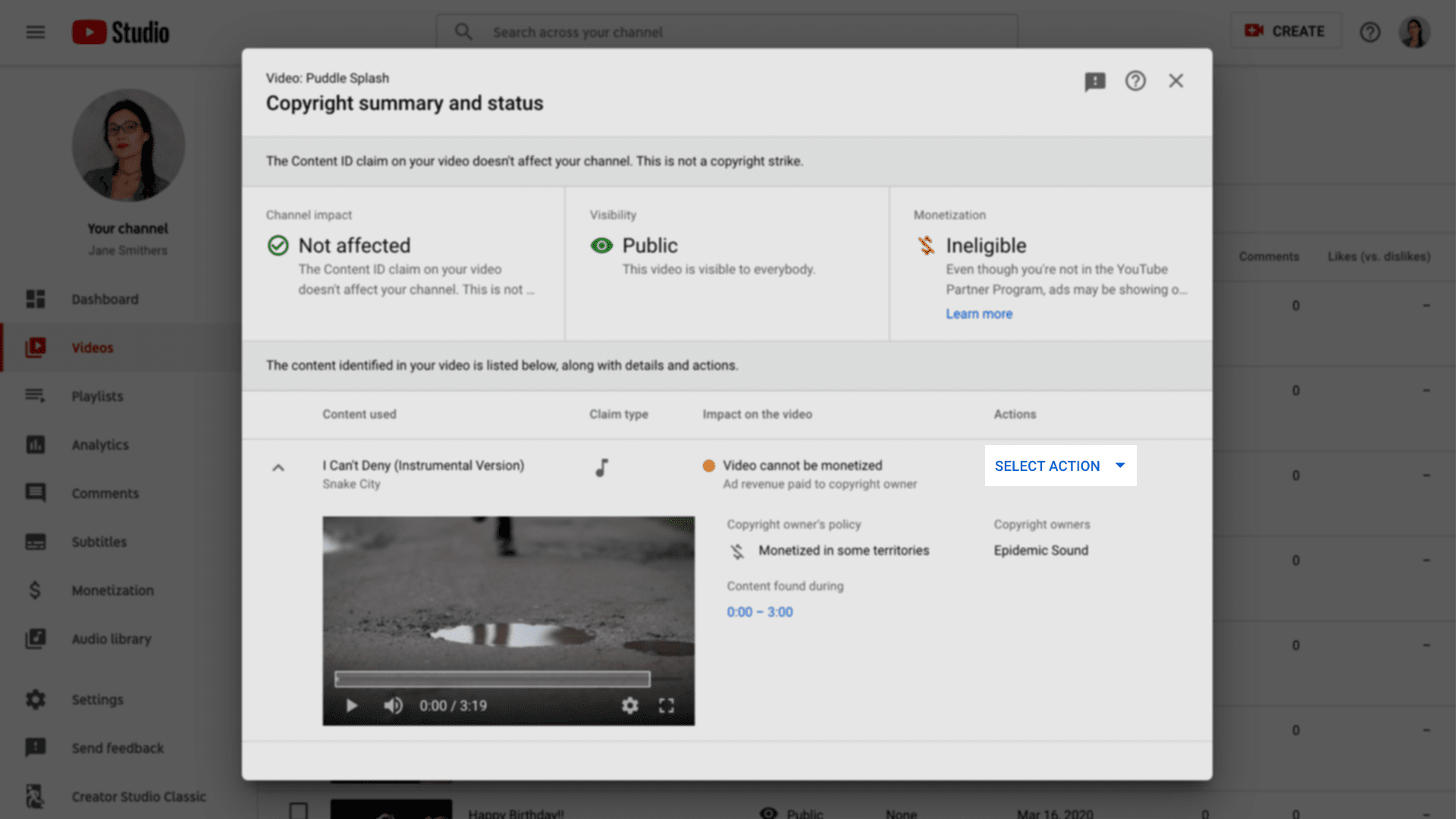
5. I menuen, der vises, skal du klikke på Bestrid.

6. På det næste skærmbillede skal du klikke på afkrydsningsfeltet ved siden af denne tekst: Min tvist er ikke baseret på nogen af ovenstående grunde. Jeg vil stadig bestride dette Indholds-ID-krav.. Klik derefter på FORTSÆT.

7. På det næste skærmbillede skal du klikke på Licens og derefter klikke på FORTSÆT.

8. På det næste skærmbillede skal du klikke på afkrydsningsfeltet ved siden af denne tekst: Jeg har tilladelse til at bruge indhold fra copyright-ejeren.. Klik derefter på FORTSÆT.

9. Indsæt licenskoden i tekstfeltet i det sidste YouTube-skærmbillede. VIGTIGT: Angiv kun koden for den sang, der bruges i videoen. Tilføj ikke andre koder eller anden tekst – dette vil forsinke godkendelsen af din video. Når du har angivet den relevante licenskode, skal du klikke på de tre afkrydsningsfelter under den og skrive dit navn i Underskrift-feltet. Klik til sidst på SEND, og så er du færdig!
Ophavsretskravet burde blive fjernet snarest.


