
Lizenz-Codes
Antwort auf YouTube-Beschwerden wegen Urheberrechtsverletzungen
Übersicht.
YouTube verwendet ein System mit einer so genannten „Content ID“ (Inhalts-ID), mit der Urheberrechtsinhaber ihre Musik schützen können. Wenn du ein neues Video in deinen Kanal hochlädst, sucht YouTube automatisch in seiner Content ID-Datenbank nach der verwendeten Musik. Wenn eine Übereinstimmung gefunden wird, erhältst du möglicherweise eine Beschwerde wegen Urheberrechtsverletzung.
Falls du von YouTube eine Beschwerde wegen Urheberrechtsverletzung zu einem Video erhalten hast, das Adobe Stock-Musiktitel enthält, musst du für jeden Adobe Stock-Musiktitel, der im Video verwendet wird, einen Lizenz-Code einreichen.
So findest du deinen Adobe Stock-Lizenz-Code:
Bei der Erstlizenzierung des Musiktitels wurde ein Lizenz-Code angegeben. Den Lizenz-Code für jeden Musiktitel, den du lizenziert hast, findest du auch auf der Seite Lizenzübersicht. Und so geht’s:
1. Gehe zu stock.adobe.com und melde dich an. Wähle dein Konto aus, indem du oben rechts auf deinen Namen klickst.
2. Wähle „Lizenzübersicht“ aus der Liste aus.

3. Suche in der Liste „Lizenzübersicht“ den gewünschten Musiktitel und klicke in der Spalte „Lizenz“ auf das Symbol „Info“. Die angezeigte Nummer ist der Lizenzvalidierungs-Code.

4. Klicke auf die Schaltfläche „Kopieren“, um den Lizenz-Code in deiner Zwischenablage zu speichern.
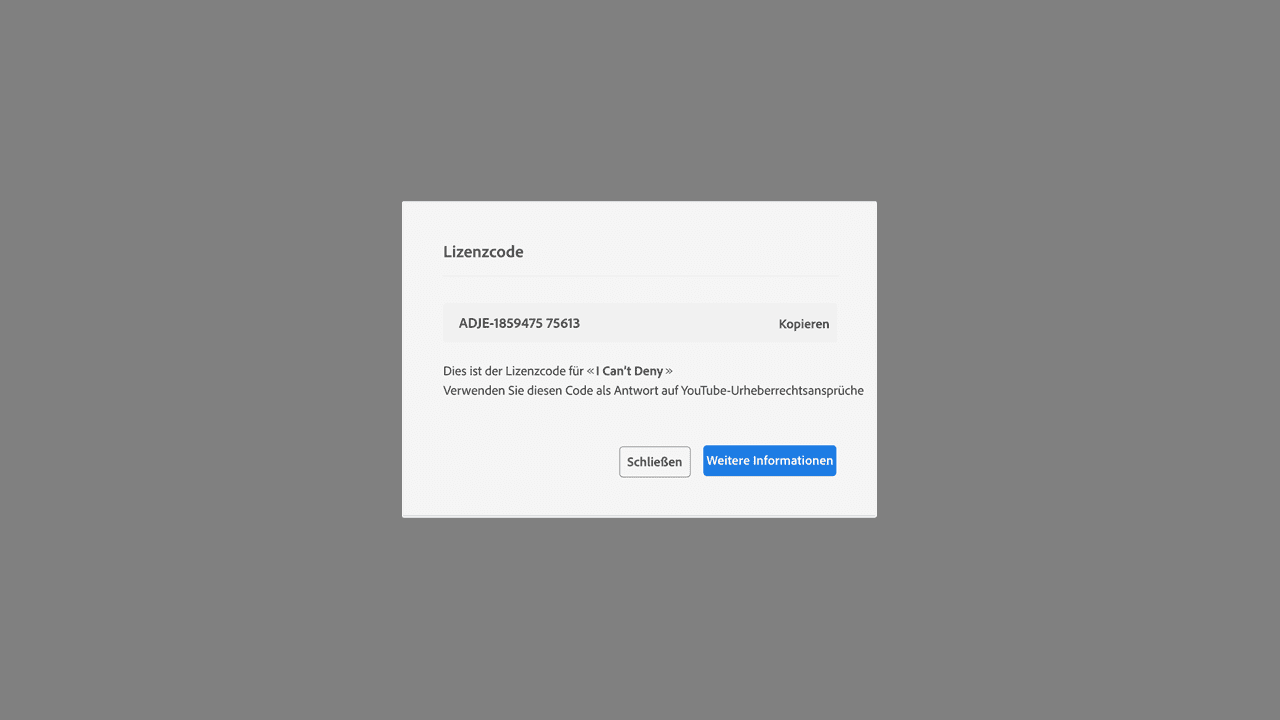
So sendest du den Adobe Stock-Lizenz-Code an YouTube:
1. Rufe YouTube auf, klicke auf dein Kontosymbol oben rechts und wähle „YouTube Studio“.

2. Wähle links Videos aus. Auf dieser Seite werden die Videos aufgelistet, die du in deinen Kanal hochgeladen hast. In der Spalte Einschränkungen siehst du, ob ein Video mit einer Beschwerde wegen Urheberrechtsverletzung gekennzeichnet ist. Du musst für jeden Adobe Stock-Musiktitel, der in einem Video mit einer Beschwerde wegen Urheberrechtsverletzung verwendet wird, einen Lizenz-Code einreichen.
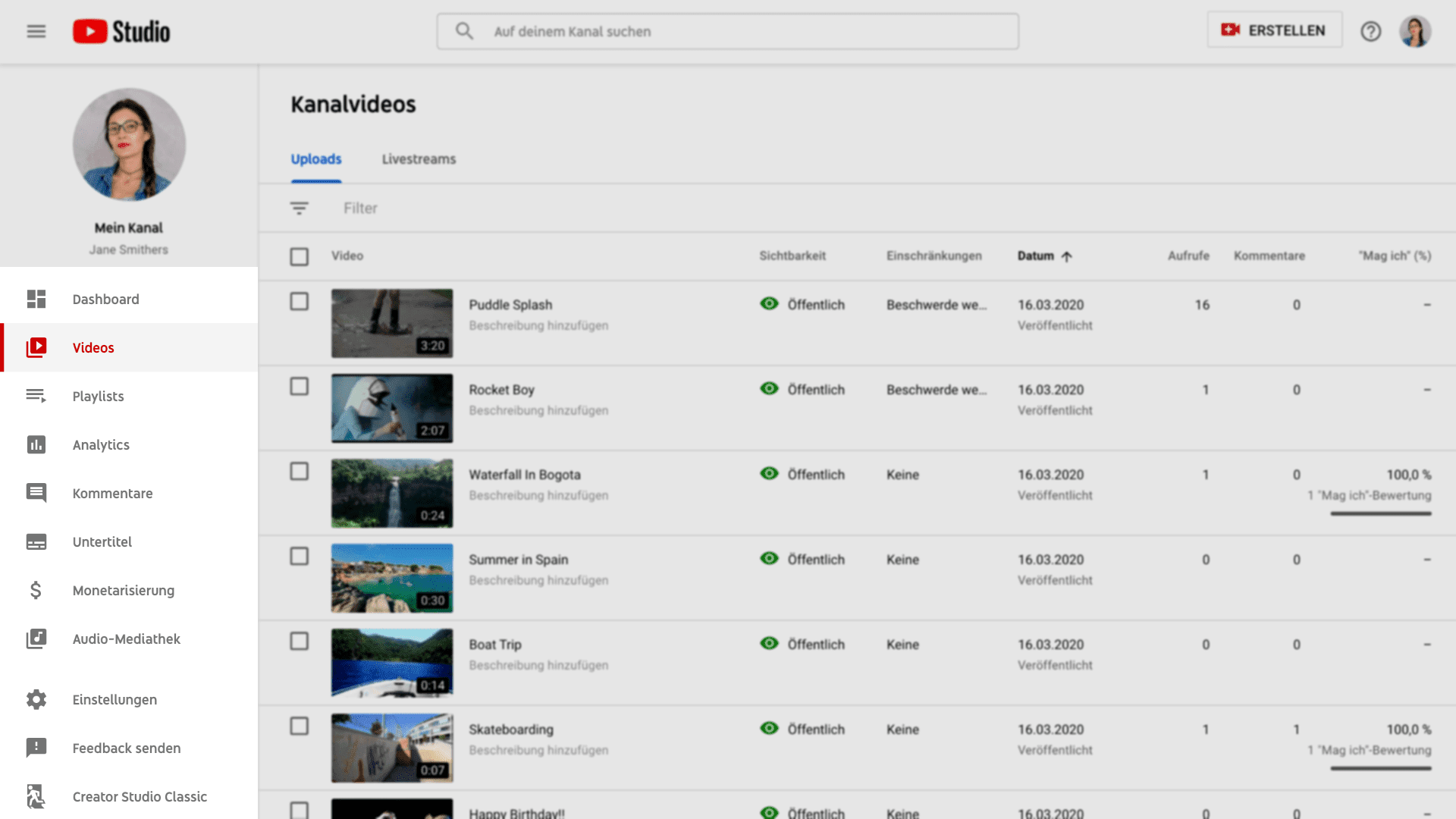
3. Führe den Mauszeiger über Beschwerde wegen Urheberrechtsverletzung und ein Dialogfeld wird angezeigt. Klicke auf DETAILS ANSEHEN.

4. Klicke im Popup-Fenster auf AKTION AUSWÄHLEN.

5. Klicke im eingeblendeten Menü auf Einspruch.

6. Klicke im nächsten Bildschirm auf das Kontrollkästchen neben diesem Text: Keiner der oben genannten Gründe trifft zu. Ich möchte aber trotzdem Einspruch gegen diesen Content ID-Anspruch erheben. Klicke dann auf WEITER.

7. Klicke im nächsten Bildschirm auf Lizenz und dann auf WEITER.
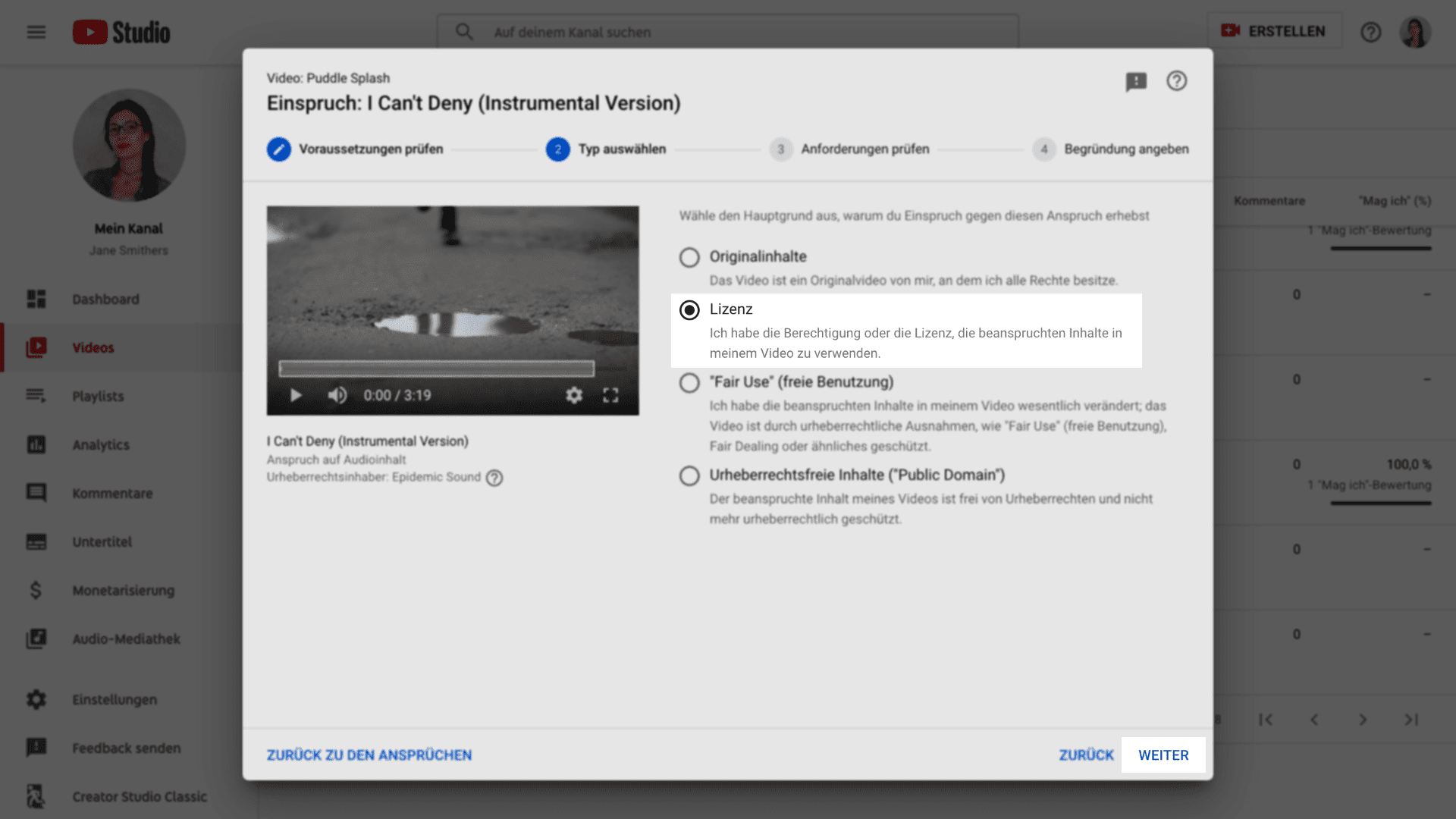
8. Klicke im nächsten Bildschirm auf das Kontrollkästchen neben diesem Text: Ich habe die Erlaubnis vom Urheberrechtsinhaber, die Inhalte zu verwenden. Klicke dann auf WEITER.

9. Füge auf dem letzten YouTube-Bildschirm den Lizenz-Code in das Textfeld ein. WICHTIG: Gib nur den Code für den im Video verwendeten Song ein. Füge keine sonstigen Codes oder weiteren Text ein, andernfalls verzögert sich die Freigabe deines Videos. Nachdem du den entsprechenden Lizenz-Code eingegeben hast, aktiviere die drei Kontrollkästchen darunter und gib deinen Namen im Feld Unterschrift ein. Klicke zum Schluss auf SENDEN.
Die Beschwerde wegen Urheberrechtsverletzung sollte in Kürze zurückgezogen werden.


