Licenční kódy
Reakce na vaše nárokování autorských práv na YouTube
Přehled
Služba YouTube používá tzv. systém „ID obsahu“, který pomáhá vlastníkům autorských práv chránit jejich hudbu. Po odeslání nového videa na vlastní kanál YouTube automaticky pomocí ID obsahu zkontroluje zaznamenanou hudbu v databázi. Pokud bude zjištěna shoda s jiným obsahem, může se vám zobrazit zpráva s nárokováním autorských práv.
Pokud si někdo nárokuje autorská práva k videu na YouTube, kde jsou použity hudební skladby ze služby Adobe Stock, je nutné zaslat licenční kód každé hudební skladby Adobe Stock použité v daném videu.
Jak najít svůj licenční kód Adobe Stock:
Licenční kód se poskytuje v době licencování hudební skladby. Licenční kód ke každé vámi licencované hudební skladbě najdete také následujícím způsobem na stránce Historie licencí:
1. Přejděte na stránku stock.adobe.com a přihlaste se. Svůj účet vyberte kliknutím na své jméno v pravém horním rohu.
2. Ze seznamu vyberte možnost Historie licencí.

3. V seznamu Historie licencí vyhledejte požadovanou hudební skladbu a ve sloupci Licence klikněte na ikonu Informace. Zobrazené číslo je kódem k ověření licence.

4. Kliknutím na tlačítko Kopírovat uložte licenční kód do schránky.

Návod, jak zaslat licenční kód Adobe Stock ve službě YouTube:
1. Přejděte na YouTube, klikněte na ikonu svého účtu v pravém horním rohu a vyberte možnost YouTube Studio.

2. Na levé straně stránky vyberte možnost Videa. Na stránce jsou uvedena videa, která jste nahráli na svůj kanál. Ve sloupci Omezení můžete zkontrolovat, jestli k videu nebylo vzneseno nárokování autorských práv. Pokud ano, bude nutné zadat licenční kód každé hudební skladby ze služby Adobe Stock použité v daném videu.

3. Po umístění kurzoru na ikonu Nárok autorských práv se otevře dialogové okno. V něm klikněte na tlačítko ZOBRAZENÍ PODROBNOSTÍ.

4. V rozevíracím okně klikněte na tlačítko VYBERTE AKCI.
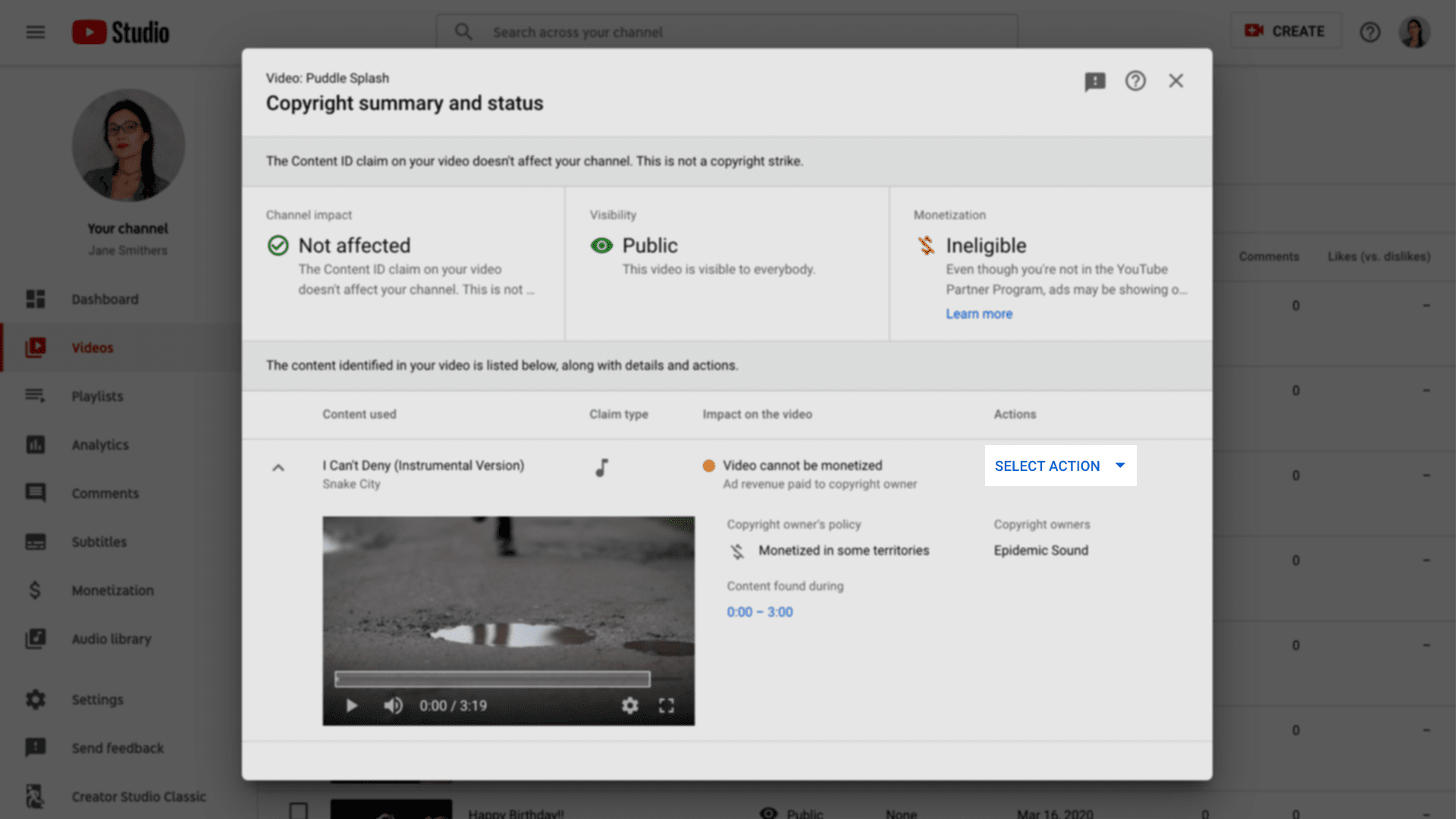
5. V nově otevřené nabídce klikněte na tlačítko Námitka.

6. Na další obrazovce označte zaškrtávací pole vedle tohoto textu: Moje námitka není založena na žádném z výše uvedených důvodů. Přesto chci zpochybnit toto nárokování ID obsahu.. Potom klikněte na tlačítko POKRAČOVAT.

7. Na další obrazovce klikněte na tlačítko Licence a poté na POKRAČOVAT.

8. Na další obrazovce označte zaškrtávací pole vedle tohoto textu: Od vlastníka autorských práv mám oprávnění používat obsah.. Potom klikněte na tlačítko POKRAČOVAT.

9. Na závěrečné obrazovce na YouTube vložte licenční kód do příslušného textového pole. DŮLEŽITÉ: Zadejte pouze kód skladby použité ve videu. Nepřidávejte další kódy ani jiný text, zpozdilo by se tím uvolnění videa. Po zadání příslušného licenčního kódu zaškrtněte tři políčka umístěná pod ním a do pole Podpis zadejte své jméno. Nakonec klikněte na ODESLAT a máte hotovo.
Nárokování autorských práv by mělo být brzy vyřízeno.


