
Códigos de licença
Responder a solicitações de direitos autorais do YouTube
Visão geral
O YouTube usa um sistema chamado ID de conteúdo que ajuda os proprietários de direitos autorais a proteger suas músicas. Ao fazer upload de um vídeo em seu canal, o YouTube verifica automaticamente se há alguma música nele correspondente às músicas de seu banco de dados de ID de conteúdo. Quando uma música correspondente é encontrada, você pode receber uma solicitação de direitos autorais.
Se você receber uma solicitação de direitos autorais do YouTube em um vídeo que inclui faixas de música do Adobe Stock, precisará enviar o código de licença de cada faixa de música do Adobe Stock usada no vídeo.
Veja como encontrar seu código de licença do Adobe Stock:
Um código de licença foi fornecido quando a música foi licenciada. Você também pode encontrar o código de licença de qualquer música licenciada na página do seu Histórico de licenças. Veja como:
1. Acesse stock.adobe.com e faça logon. Selecione sua conta clicando em seu nome no canto superior direito.
2. Selecione Histórico de licenças na lista.

3. Na lista do Histórico de licenças, encontre a faixa de música desejada e clique no ícone de informações na coluna Licenças. O número exibido é o código de validação da licença.

4. Clique no botão Copiar para salvar o código de licença na área de transferência.

Veja como enviar o código de licença do Adobe Stock no YouTube:
1. Acesse o YouTube, clique no ícone da sua conta no canto superior direito e selecione YouTube Studio.

2. No lado esquerdo da página, selecione Vídeos. A página exibirá uma lista de vídeos que você enviou ao seu canal. Na coluna Restrições, você verá se um vídeo está marcado com uma solicitação de direitos autorais. Você precisará fornecer um código de licença para cada faixa de música do Adobe Stock incluída no vídeo que contiver a solicitação de direitos autorais.

3. Passe o mouse sobre a Solicitação de direitos autorais para exibir uma caixa de diálogo. Clique em EXIBIR DETALHES.

4. Na janela pop-up, clique em SELECIONAR AÇÃO.
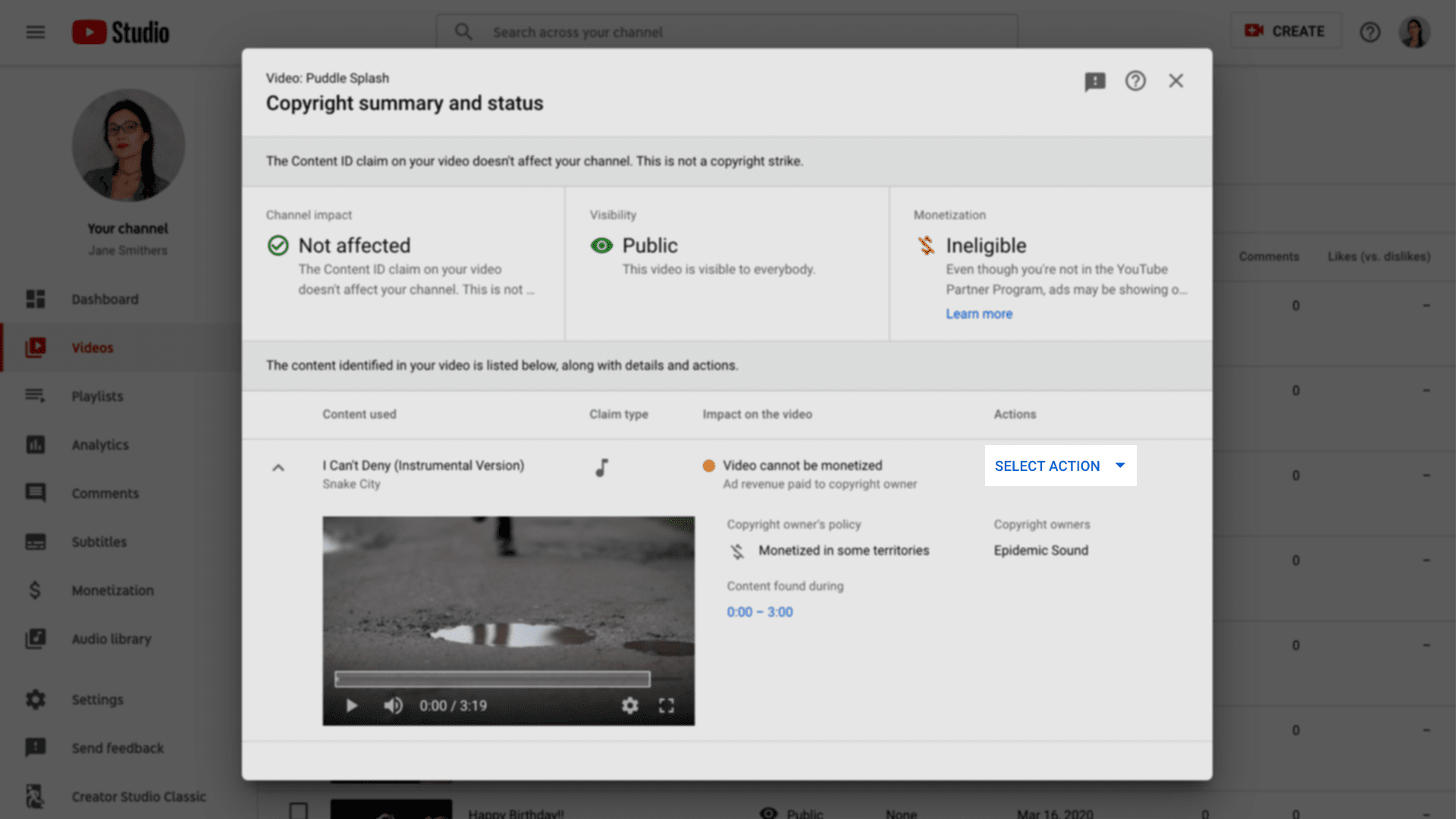
5. No menu exibido, clique em Disputa.

6. Na próxima tela, clique na caixa de seleção ao lado deste texto: Minha disputa não tem como base nenhum dos motivos acima. Ainda desejo contestar esta solicitação de ID de conteúdo.. Depois, clique em CONTINUAR.

7. Na próxima tela, clique em Licença e depois clique em CONTINUAR.

8. Na próxima tela, clique na caixa de seleção ao lado deste texto: Eu tenho permissão para usar o conteúdo do proprietário dos direitos autorais.. Depois, clique em CONTINUAR.

9. Na tela final do YouTube, cole o código de licença na caixa de texto. IMPORTANTE: só insira o código da música usada no vídeo. Não adicione mais códigos ou texto. Isso atrasa a limpeza do vídeo. Após inserir o código de licença certo, clique nas 3 caixas de seleção abaixo do campo e digite seu nome na caixa Assinatura. Clique em ENVIAR e pronto!
A solicitação de direitos autorais desaparecerá em breve.


