Licentiecodes
Reageren op auteursrechtclaims op YouTube
Overzicht
YouTube gebruikt een systeem genaamd Content ID dat houders van auteursrechten helpt hun muziek te beschermen. Wanneer je een nieuwe video uploadt naar je kanaal, controleert YouTube automatisch op overeenkomstige muziek in de database met Content ID's. Als er een overeenkomst wordt gevonden, krijg je mogelijk een auteursrechtclaim.
Als je een auteursrechtclaim van YouTube hebt ontvangen voor een video die muziek van Adobe Stock bevat, moet je een licentiecode indienen voor elk Adobe Stock-nummer dat wordt gebruikt in de video.
Je vindt je Adobe Stock-licentiecode als volgt:
Er is een licentiecode verstrekt toen je een licentie voor het nummer kocht. Je kunt de licentiecode voor elk nummer waarvoor je een licentie hebt gekocht, ook als volgt vinden op de pagina Licentiegeschiedenis:
1. Ga naar stock.adobe.com en meld je aan. Selecteer je account door te klikken op je naam in de rechterbovenhoek.
2. Selecteer Licentiegeschiedenis in de lijst.

3. Zoek het gewenste nummer in de lijst Licentiegeschiedenis en klik op het pictogram Info in de kolom Licentie. Het nummer dat wordt weergegeven, is de licentievalidatiecode.

4. Klik op de knop Kopiëren om de licentiecode op te slaan op je klembord.

Je kunt de Adobe Stock-licentiecode als volgt indienen op YouTube:
1. Ga naar YouTube, klik op je accountpictogram in de rechterbovenhoek en selecteer YouTube Studio.

2. Selecteer Video's links op de pagina. Op de pagina staan video's die je naar je kanaal hebt geüpload. In de kolom Beperkingen zie je of een video is gemarkeerd met een auteursrechtclaim. Je moet een licentiecode opgeven voor elke Adobe Stock-muziektrack in elke video die een auteursrechtclaim heeft.

3. Beweeg je aanwijzer over Auteursrechtclaim, dan verschijnt er een dialoogvenster. Klik op DETAILS BEKIJKEN.

4. Klik in het pop-upvenster op ACTIE SELECTEREN.
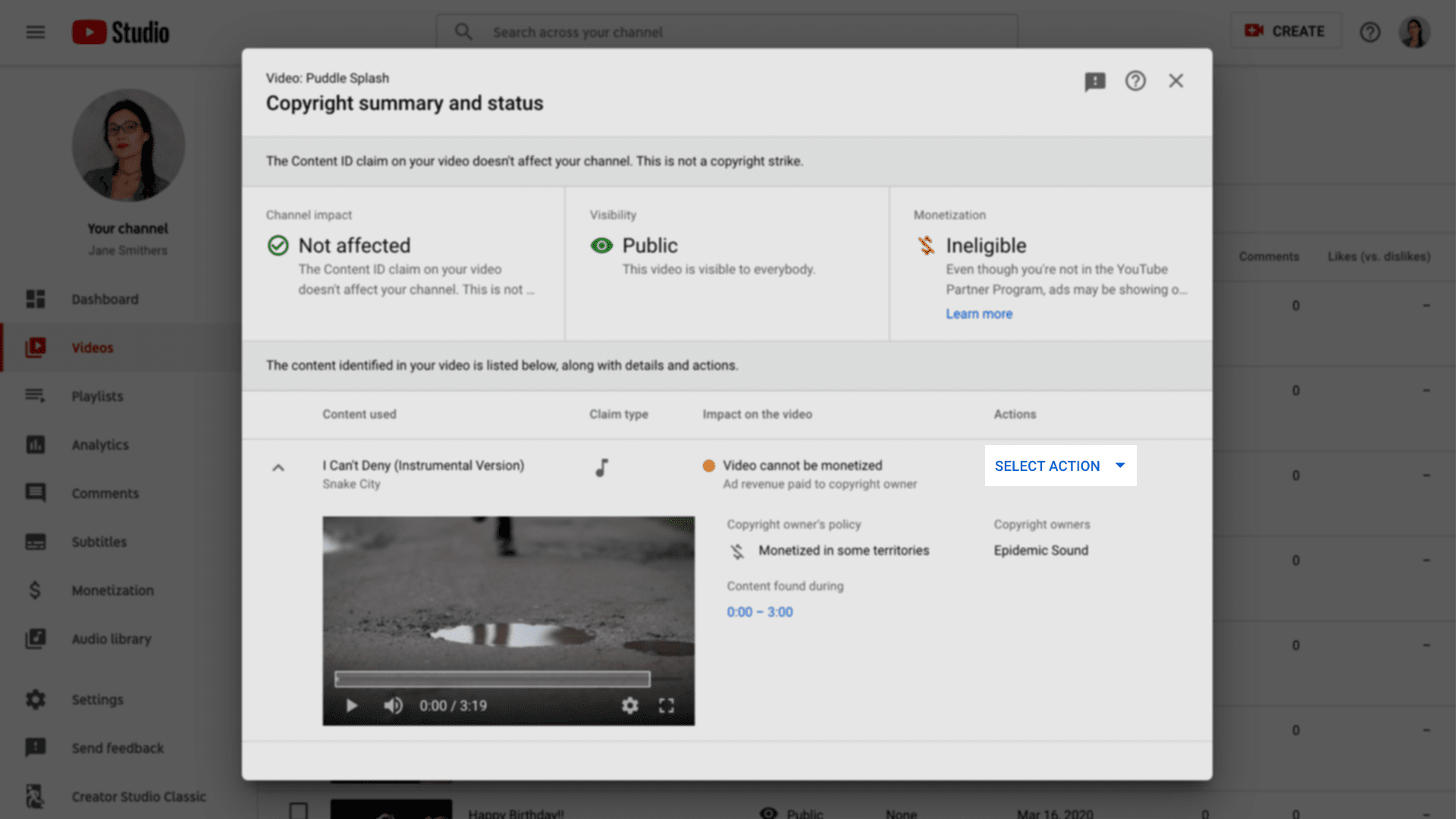
5. Klik in het menu dat verschijnt op Geschil openen.

6. Klik in het volgende scherm op het selectievakje naast deze tekst: Mijn geschil is niet gebaseerd op een van de bovenstaande redenen. Ik wil deze Content ID-claim nog steeds betwisten. en klik daarna op DOORGAAN.

7. Klik in het volgende scherm op Licentie en klik daarna op DOORGAAN.

8. Klik in het volgende scherm op het selectievakje naast deze tekst: Ik heb toestemming van de auteursrechteigenaar om de content te gebruiken. en klik daarna op DOORGAAN.

9. Plak de licentiecode in het tekstvak in het laatste YouTube-scherm. BELANGRIJK: Voer alleen de code in voor het nummer dat in de video wordt gebruikt. Voeg geen andere codes of tekst toe omdat dit de goedkeuring van je video zal vertragen. Nadat je de toepasselijke licentiecode hebt ingevoerd, klik je op de drie selectievakjes eronder en typ je je naam in het vak Handtekening. Klik tot slot op VERZENDEN en je bent klaar!
De auteursrechtclaim zou snel moeten worden verwijderd.


